Kaip ištaisyti "Windows Explorer" rodomus įrenginius du kartus šoninėje skydelyje
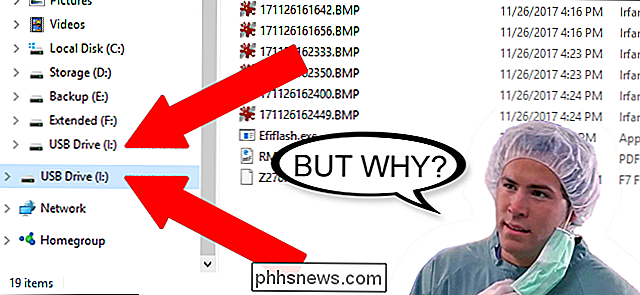
Kai prijungiate išorinį diską prie "Windows 10" įrenginio, jis pasirodo kaip atskiras įrašas naršymo srityje "Windows Explorer". Tačiau jis taip pat pasirodo kaip įrašas į lizdą esantį elementą "Šis kompiuteris", kaip matyti šalia "Deadpool".
Jei tokio pobūdžio dalykas verčia jus į sieną, jei visą laiką atidarysite "My PC" meniu visą laiką , o tiesiog norime, kad jūsų naršymo juosta būtų tvarkinga - tai yra būdas apriboti šią elgseną, kai registro rengyklėje truputį pablogėja. Štai kaip jūs tai darote.
Standartinis įspėjimas: registro redaktorius yra galingas įrankis, todėl piktnaudžiavimas gali padaryti jūsų sistemą nestabili arba net neveikia. Tai gana paprastas įsilaužimas ir tol, kol laikosi instrukcijų, neturėtumėte turėti jokių problemų. Tai sakydamas, jei prieš tai niekada nepadarėte darbo, skaitykite apie tai, kaip naudoti registro redaktorių prieš pradėdami dirbti. Prieš atlikdami pakeitimus būtinai sukurkite registro (ir jūsų kompiuterio!) Atsarginę kopiją.
Norėdami pradėti, klaviatūroje paspauskite "Windows + R". Lauke "atvira" įrašykite "regedit" (Windows registro redaktoriui), tada spustelėkite "Gerai".
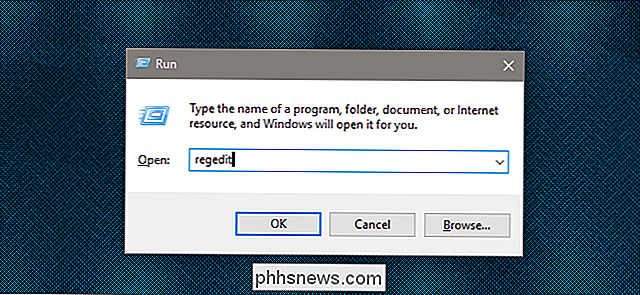
Norėdami pradėti, spustelėkite klaviatūra "Windows + R". Lauke "atidaryti" įrašykite "regedit" (Windows registro redaktoriui), tada spustelėkite "Gerai".
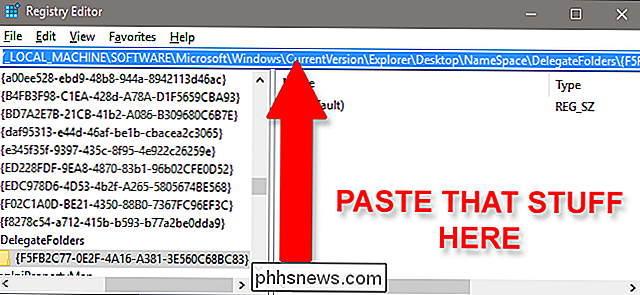
Naršykite į šią vietą naudodami vietos juostą:
Kompiuteris HKEY_LOCAL_MACHINE SOFTWARE Microsoft Windows CurrentVersion Explorer Desktop NameSpace DelegateFolders (F5FB2C77-0E2F-4A16-A381-3E560C68BC83)
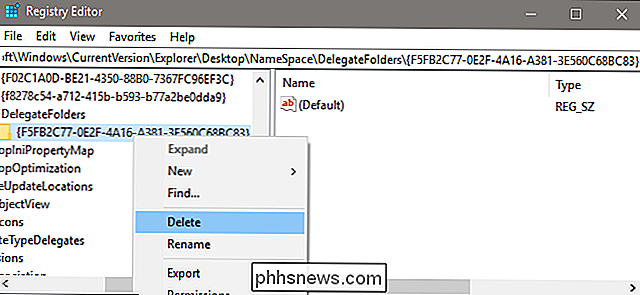
Įrašo aplankas{F5FB2C77-0E2F-4A16-A381-3E560C68BC83}turėtų būti paryškintas apačioje registro rengyklės langas. Dešiniuoju pelės mygtuku spustelėkite aplanko pavadinimą, tada spustelėkite "Ištrinti".
Disko egzemplioriaus piktograma iš karto turėtų išeiti iš "Windows Explorer".
Dar vienas žingsnis, bet tai neprivaloma. Jei naudojate 64 bitų kompiuterį (ir dauguma parduotų per pastaruosius kelerius metus), taip pat turėsite ištrinti dar vieną raktą, kad paslėptumėte dublikatų diskų "Žmonės" ir "Atidarykite" langus, pvz. kurie rodomi, kai įkeliate nuotraukas į svetainę.
Kompiuteris HKEY_LOCAL_MACHINE SOFTWARE WOW6432Node Microsoft Windows CurrentVersion Explorer Desktop NameSpace DelegateFolders (F5FB2C77-0E2F-4A16-A381- 3E560C68BC83}
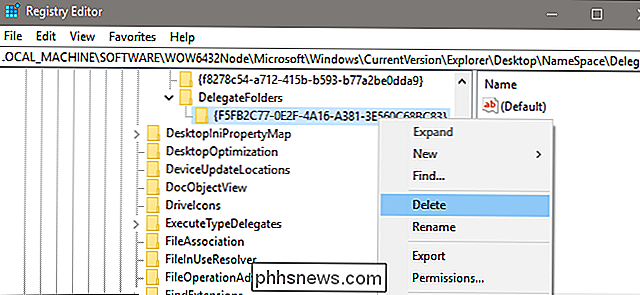
Ištrinkite raktą, kad pašalintumėte įrašą. Jūs baigėte! Dabar galite grįžti į savo trumpesnį, tvirtesnį "Windows Explorer".
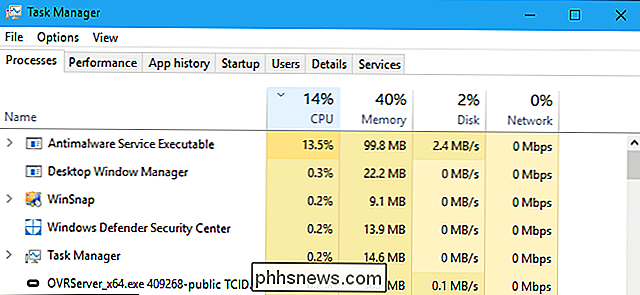
Kas yra "Antimalware Service Executable" ir kodėl jis veikia mano kompiuteryje?
"Windows 10" yra "Windows Defender", "Microsoft" integruotas antivirusas. "Antimalware Service Executable" procesas yra "Windows Defender" foninis procesas. Ši programa taip pat žinoma kaip "MsMpEng.exe" ir yra "Windows" operacinės sistemos dalis. SUSIJĘS: Kas yra šis procesas ir kodėl jis veikia mano kompiuteryje?
Kaip paversti kompiuterio ekraną į animuotą GIF
Jei kada nors susimąstėte, kaip įrašyti savo kompiuterio ekraną ir paversti jį animuotu GIF, daugiau nebandykite. Čia yra viskas, ko jums reikia žinoti apie "GIF" scenarijų kūrimą sistemoje "Windows" ir "Mac". GIF atgal, kol internetas buvo populiarus. Formatas pats nebūtinai yra geriausias, kai norite dalintis judančiais vaizdais, naudodamas efektyvius formatus, tokius kaip "GIFV" horizonte, tačiau animacinių vaizdų renesansas sukėlė daugybę GIF svetainių ir visai specializuotų programų, kurios leidžia jums kurti ir dalytis visi animaciniai GIF tipai.