Kaip automatiškai įsiminti, kaip paleisti programas iš paskutinės sesijos Ubuntu 14.04
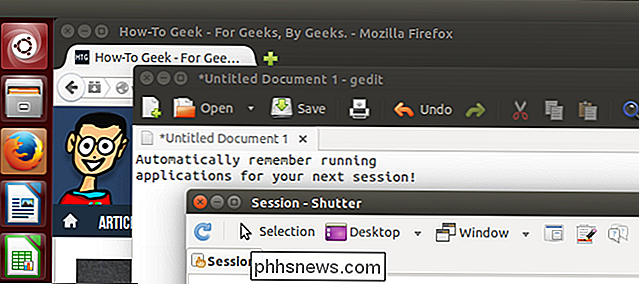
Jūs sukūrėte jums reikalingas programas. Jūsų langai yra išdėstyti teisingai. Tada kažkas kitas reikalauja jūsų dėmesio ir jūs turite uždaryti. Nesijaudink. Jūs galite turėti "Ubuntu" prisiminti visas jūsų veikiančias programas ir juos atkurti kitą kartą prisijungus.
Norėdami, kad "Ubuntu" atmintų jūsų dabartinės sesijos programas ir atkurtų jas kitą kartą prisijungus, naudosite dconf -adresantas. Šis įrankis pakeičia ankstesnių "Ubuntu" versijų "gconf" redaktorių, tačiau pagal numatytuosius nustatymus jis negalimas. Jei norite įdiegti dconf-redaktorių, žr. Šiame straipsnyje pateiktas instrukcijas.
PASTABA: kai mes sakome įvesti kažką šiame straipsnyje ir yra pastabos apie tekstą, NENURODYKITE citatos, nebent nurodome kitaip.
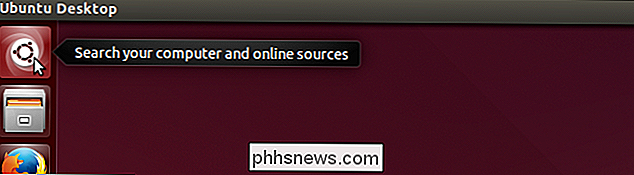
Kai įdiegtas "dconf-editor", "Unity Launcher" juostos viršuje spustelėkite mygtuką "Dash".
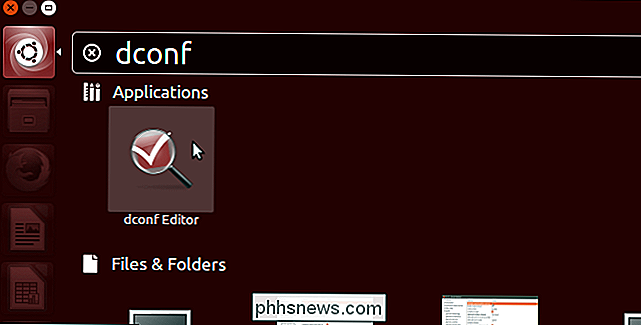
Pradėkite rašyti "dconf redaktorių" paieškos laukelyje. Kai rodomas elementas "dconf redaktorius", spustelėkite piktogramą, kad pradėtumėte įrankį.
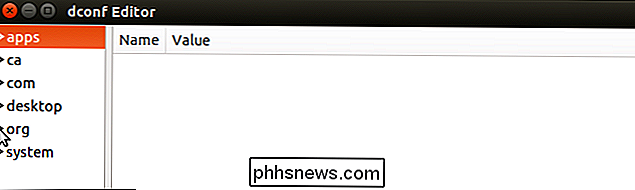
Langelyje "dconf redaktorius" kairiajame langelyje spustelėkite dešinįją rodyklę šalia "org", kad išplėtumėte tą medžio šaką.
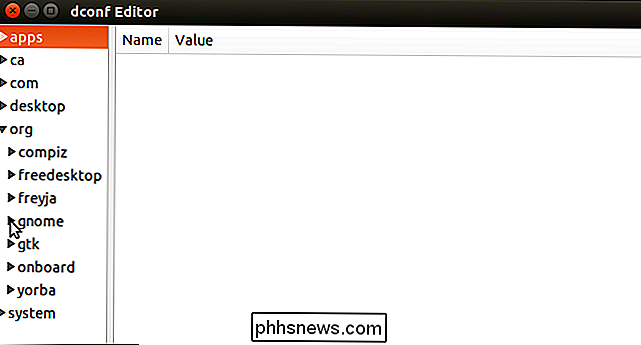
"org" spustelėkite dešinį rodyklę šalia "gnome".
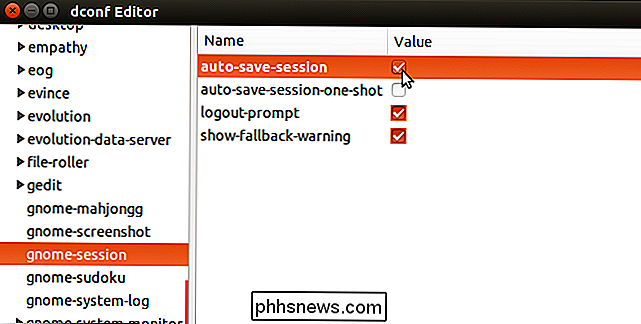
"gnome" spustelėkite "gnome sesija". Dešinėje srityje pažymėkite žymės langelį "automatiškai išsaugoti sesija" įjungti parinktį.
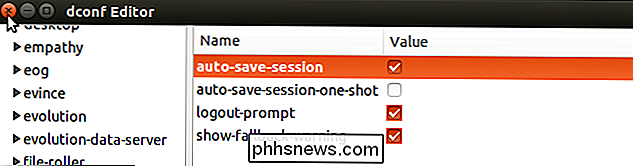
Uždarykite "dconf Editor" spustelėję viršutiniame kairiajame lango kampe esantį mygtuką "X".
Kartą, kai kitą kartą atsijungsite ir vėl prisijungsite, visi jūsų veiksmai programos bus atkurtos.
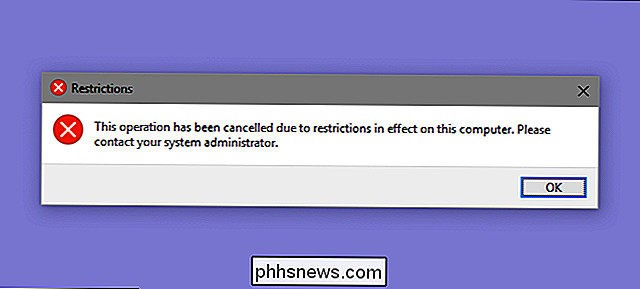
Kaip išjungti "Control Panel" ir "Settings" sąsają "Windows" versijoje
"Windows" valdymo skydo ir "Nustatymų" sąsajoje atsiranda daugybė nustatymų, kuriuos gali nepageiduoti kai kurie vartotojai. Štai kaip juos išjungti "Windows 7", "8" ir "10". Kodėl išjungti "Control Panel" ir "Settings" sąsają? Galbūt jūs bendrai naudojate kompiuterį ir norite, kad tam tikri vartotojai negalėtų pasiekti nustatymų.

Tapk švelniu energijos vartotojais naudodamiesi šiais naudingais patarimais
Mes mėgstame Slack, ir tikėtina, kad jei naudosite Slack savo verslui ar organizacijai, tada jums tai patinka. "Slack" yra labai paprasta naudoti, o galbūt jūs jau suprato daugelį jo gudrybių, bet visada galite sužinoti daugiau. Atrodo, kad internetinis "Slack" meilės šventė neturi jokių sustabdymo požymių.