15 Ką jūs galite padaryti "Cortana" sistemoje "Windows 10"
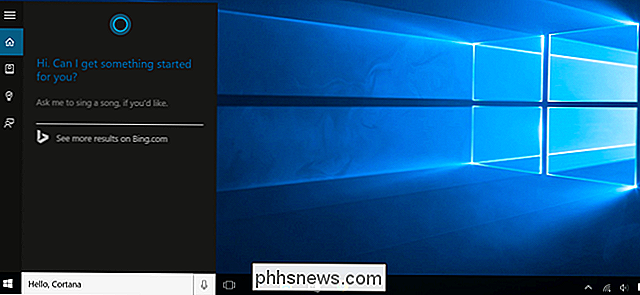
"Cortana" yra viena iš labiausiai matomų naujų funkcijų "Windows 10". "Microsoft" virtualus asistentas atlieka "Windows Phone" šuolį į darbalaukį, ir jūs galite tai padaryti daug. Tai ne tik balso asistentas - taip pat galite įvesti komandas ir klausimus
Atidaryti "Cortana", norėdami pamatyti informaciją, kuri, jūsų nuomone, jums gali prireikti. "Cortana" taip pat pateikia daug pasyvios informacijos, netgi pranešdama apie tai, kada turėtumėte laiku atvykti. "
Jei dar negalite naudoti" Cortana "savo šalyje, tai yra būdas įgalinti" Cortana "visame pasaulyje
Nustatykite priminimus apie laikus, vietas ir žmones
SUSIJĘS: Kaip naudoti ir konfigūruoti "Cortana" sistemoje "Windows 10"
"Cortana" turi galingą integruotą priminimo funkciją, tačiau jūs galite tai padaryti dar daugiau. šie priminimai negu paprasčiausiai gauti priminimą tam tikru metu.
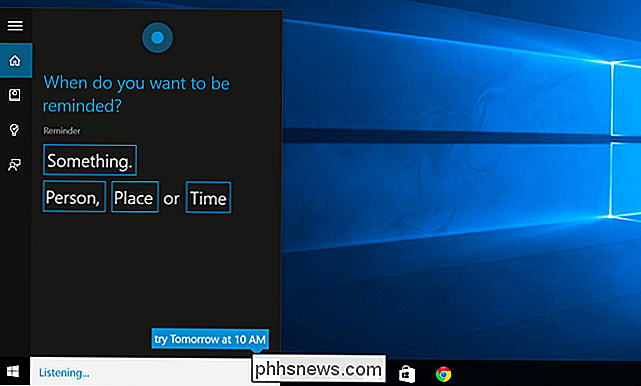
Norėdami pradėti, naudokite piktogramą Priminimai arba pasakykite "Priminkite". Galite sukurti priminimą ir "Cortana" primins jums kažką tam tikru metu, kai pateksite į konkrečią vietą arba kai kalbėsite su konkrečiu asmeniu. Taip pat galite tiesiog pasakyti kažką panašaus į "Priminti, kad mano tabletes vartosite 20 val." Arba "Priminkite, kad pamačius pieną įkeldami [parduotuvės pavadinimas]", kad iškart pagamintumėte priminimą.
Naudokite natūralios kalbos paiešką
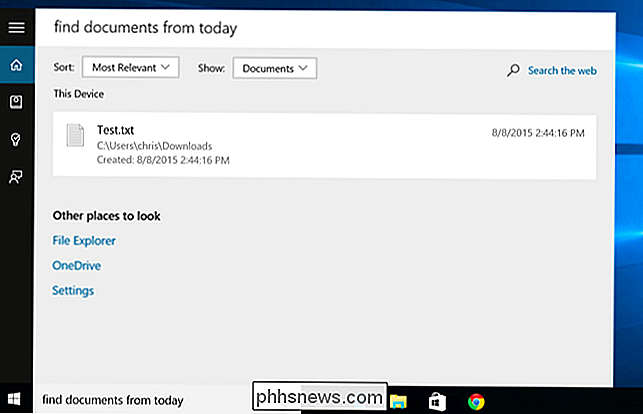
"Cortana" palaiko natūralią kalbą, ieškodama failų savo kompiuteryje. Pavyzdžiui, galite "Cortana" paprašyti "rasti nuotraukas iš rugpjūčio" arba "ieškoti dokumentų apie" Windows ", kad rastų nuotraukas nuo rugpjūčio mėnesio arba dokumentus, susijusius su" Windows ".
Tai yra" Windows "paieškos funkcija, bet su daugiau natūralių kalbos galimybių. Lengviau naudotis nei senais paieškos operatoriais.
Nustatykite dainą
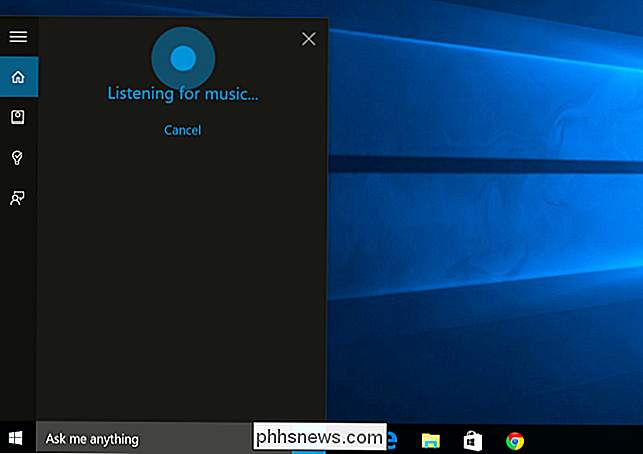
Kaip Siri, "Google" dabar ir specialios programos, tokios kaip "Shazam", "Cortana" gali klausytis jūsų esančios dainos ir ją identifikuoti. Pasakyk "Kas yra ši daina?", O "Cortana" naudos jūsų mikrofoną, kad klausytų muzikos ir atitiktų konkrečią dainą. Akivaizdu, kad tai gerai veikia įrašytą muziką, bet nebūtinai veikia su gyva muzika.
Paieška internete naudodamas "Google" (ar kitą paieškos variklį), o ne "Bing"
"SUSIJĘS: Kaip pakeisti" Microsoft Edge to Search " "Google" vietoj "Bing"
" Cortana "yra" maitinamas "Bing". Kai kviečia Cortana už kažką, apie ką jis nežino, kaip atsakyti, "Cortana" atidarys jūsų numatytąją naršyklę ir atliks "Bing" paiešką. "Cortana" gerbia numatytąją naršyklę, net jei ji yra "Chrome" arba "Firefox", bet nesilaikys jūsų numatytojo paieškos variklio ir visada naudos "Bing".
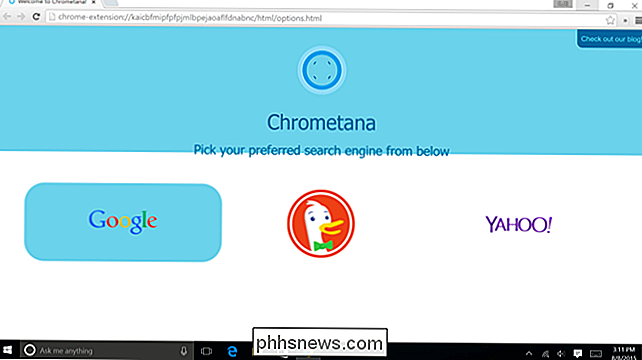
"Cortana" galite naudoti "Google" arba kitą paieškos variklį, pvz., "DuckDuckGo" arba "Yahoo!" - su "Google Chrome" "Chrometana" plėtiniu. Kai "Cortana" nukreipia "Google Chrome" į "Bing" paieškos rezultatų puslapį, Chrometana automatiškai nukreipia tą paiešką į "Google" arba pasirinktą paieškos variklį, priversdama "Cortana" atlikti "Google" paiešką.
Tai veikia tik tuo atveju, jei naudojate "Chrome" kaip numatytąją naršyklę, žinoma.
Atlikti skaičiavimus ir konversijas
Cortana taip pat gali atlikti greitus skaičiavimus. Nepamirškite, kad galite įvesti į Cortana paieškos laukelį - nereikia kalbėti ilgai.
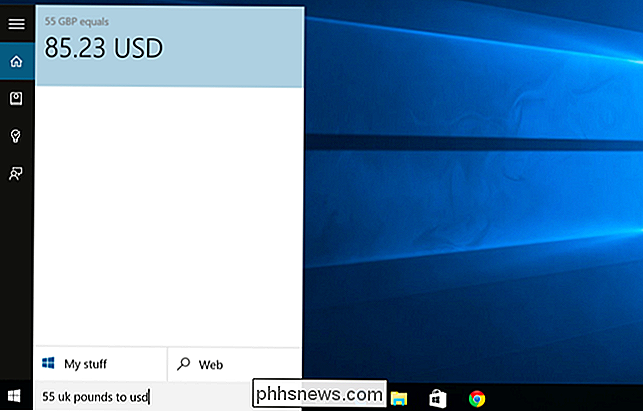
Galite paprašyti cortana atsakyti į matematinius skaičiavimus kaip "324234 * 34234" arba įveskite vieneto konversiją, pvz. "55 svarai sterlingų iki usd". Tai veikia tiek su valiutomis, tiek su kitais vienetais.
"Track Flights and Packages"
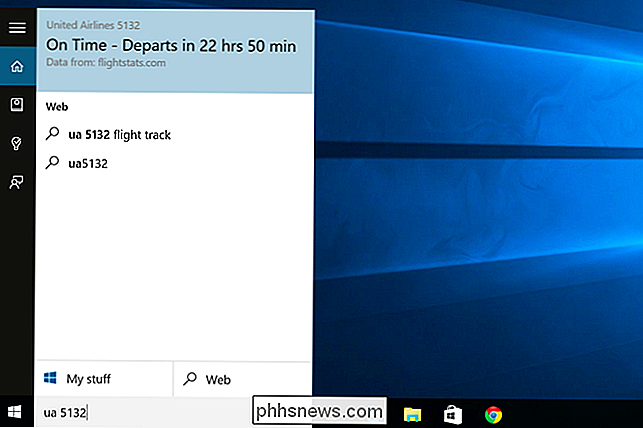
"Cortana" gali sekti skrydžius naudodamas skrydžio numerius ir paketus naudodamiesi jų stebėjimo numeriais. Tiesiog įveskite skrydžio ar paketo sekimo numerį į Cortana paieškos laukelį - galite jį tiesiog kopijuoti ir įklijuoti - peržiūrėti dabartinę būseną.
Raskite faktus
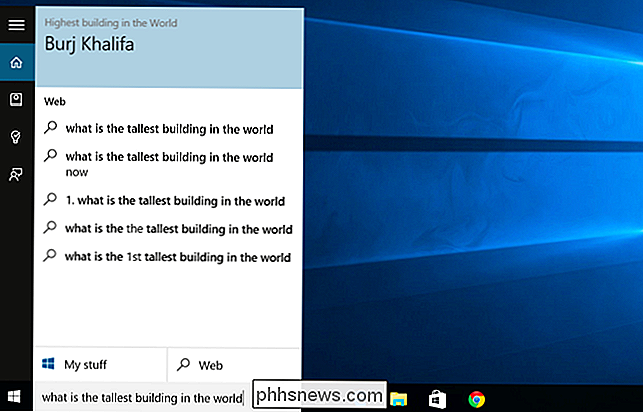
"Cortana" naudoja "Bing", kad pateiktų tiesioginius atsakymus į įprastus klausimus. Tai panaši į "Google" žinių diagrama. Pavyzdžiui, galite greitai atsakyti į klausimus "Koks yra aukščiausias pastatas pasaulyje?" Arba "Kas yra Jungtinių Amerikos Valstijų prezidentas?".
Patikrinkite orą
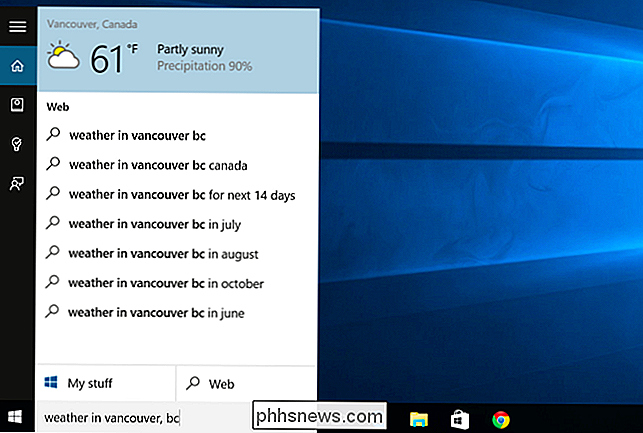
Naudokite "Cortana" greitai patikrinkite orą skirtingose vietose. "Oras" parodys jums oras jūsų dabartinėje vietoje, o "oras [location]" parodys jums oras kitame mieste.
Get Directions
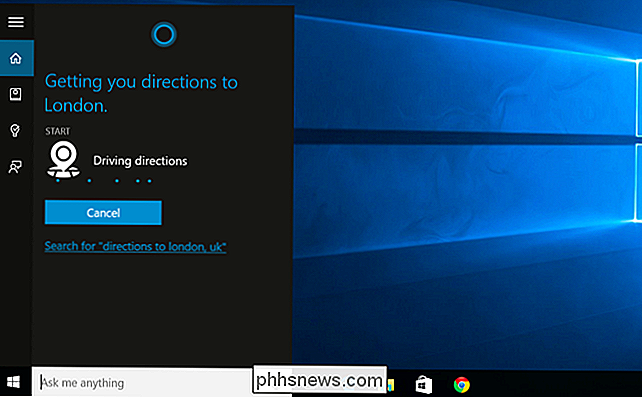
"Cortana" taip pat gali atsakyti į instrukcijas. Klauskite "nuorodų į [location]", o "Cortana" atidarys įtrauktą "Windows 10" žemėlapių programą su nurodymais į pasirinktą vietą.
Nustatyti signalus
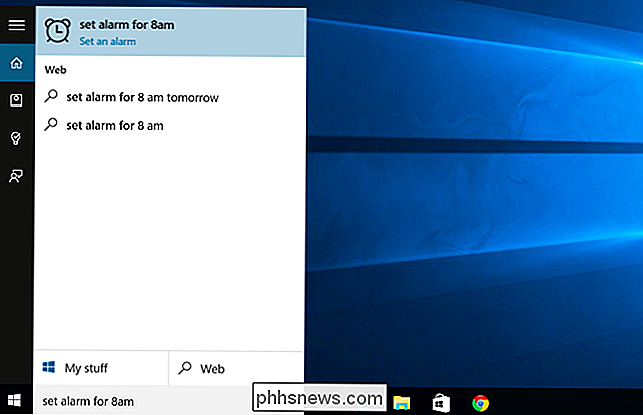
"Cortana" taip pat palaiko ne tik priminimus, bet ir įspėjimus. Paklauskite "Cortana", kad nustatytumėte signalą [time] "ir jums bus sukurtas signalas. Signalas čia išsaugomas programoje "Signalai ir laikrodis", kur galite tvarkyti savo signalus.
Programų paleidimas
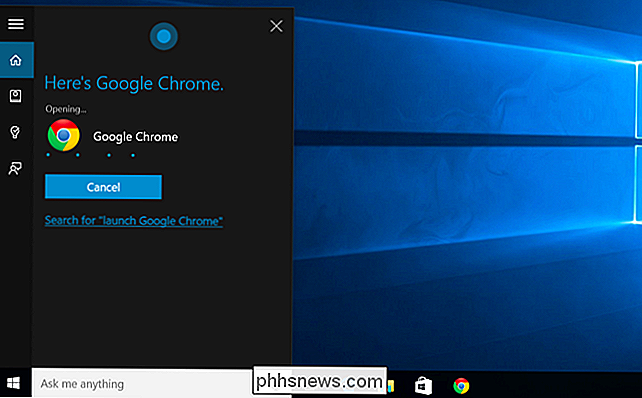
"Cortana" gali paleisti programas jums. Paprasčiausiai pasakyk "Pradėti [programos pavadinimą]". Jei turite "Hey Cortana" balso nuorodą, tai reiškia, kad į savo kompiuterį galite tiesiog pasakyti "Hey Cortana, paleisk" Google Chrome "ir jis automatiškai atidaro tą programą.
Siųsti laišką
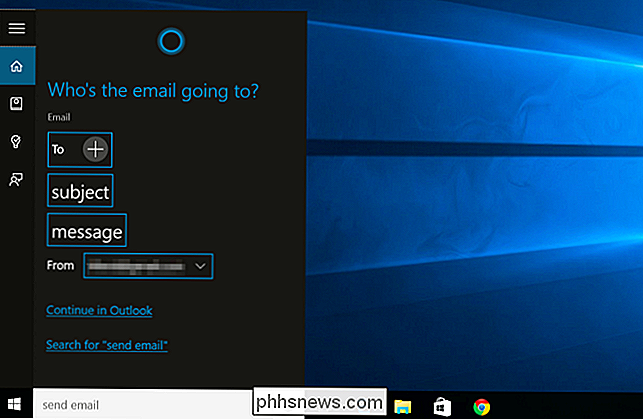
"Cortana" gali siųsti el. Laiškus naudodami integruotą "Mail" programą ir joje sukonfigūruotas paskyras. Tiesiog sakykite "siųsti el. Laišką", kad pradėtumėte, arba pasakykite kažką konkretesnio, pvz., "Siųsti el. Laišką Pete", jei tai yra jūsų kontaktų asmuo.
Sukurti kalendoriaus įvykius
SUSIJĘS: Kaip naudotis savo "Google" kalendoriumi "Windows 10" kalendoriaus programoje
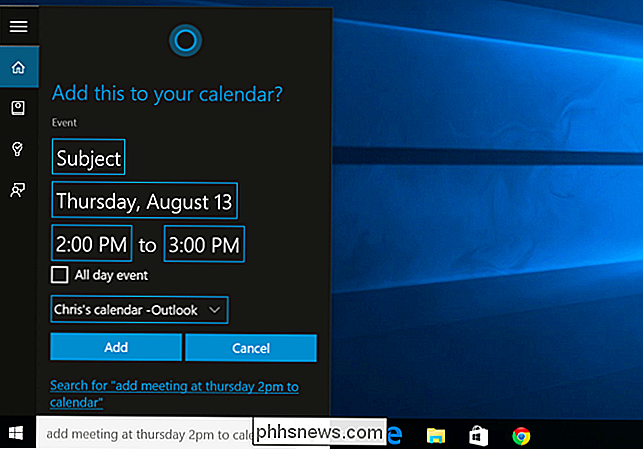
"Cortana" taip pat gali kurti kalendoriaus įvykius. Tiesiog pasakykite kažką panašaus į "pridėti susirinkimą ketvirtadienio 14 val. Į kalendorių" ir "Cortana" automatiškai užpildys jūsų pateiktą informaciją. Jūs taip pat galite tiesiog pradėti "pridėti susitikimą", o "Cortana" paprašys išsamesnės informacijos.
Tiesiog pokalbis
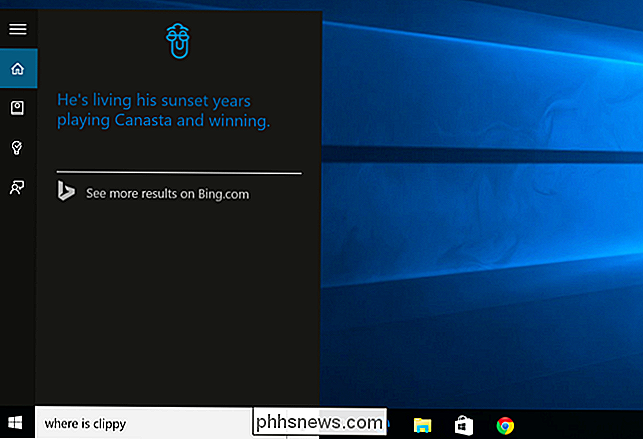
Kaip Siri, "Cortana" gali "kalbėtis" apie dalykus ir reaguoti į kvailus klausimus su snappy atsakymais. Klauskite "Cortana" tokį klausimą kaip "Kur klipas?" Arba net pateikite tokį nurodymą kaip "Pasakyk man istoriją", "Pasakyk man pokalbį", "Dainuok man dainą" arba "Nustebink mane!"
Gaukite sąrašą Komandos / Pagalba
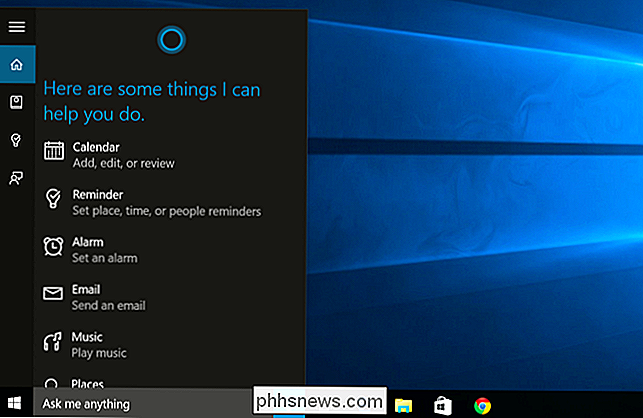
Klauskite "Cortana" už "pagalbą" ir pamatysite sąrašą dalykų, kuriuos galite padaryti su "Cortana". Tai parodys išsamesnį sąrašą.
Čia rasite keletą kitų parinkčių, kurių čia nepateikėme. Pavyzdžiui, "Cortana" gali groti muziką, žiūrėti sporto rezultatus ir pateikti prognozes, pasiūlyti žodynų apibrėžimus ir žodžių vertimus. "Microsoft" greičiausiai pridės naujų funkcijų į "Cortana" ir tobulins jau esamus nemokamus naujinius.
"Microsoft" šiuo metu "Cortana" pristato "Android" ir "iPhone". Kai "Cortana" programos paleidžiamos šioms kitoms mobilioms platformoms, galėsite naudoti "Cortana" ne "Windows" smartfonuose. Tai reiškia, kad priminimai ir kitos "Cortana" funkcijos taps tave visur.
 ">
">
">Kaip naudoti VLOOKUP "Excel">
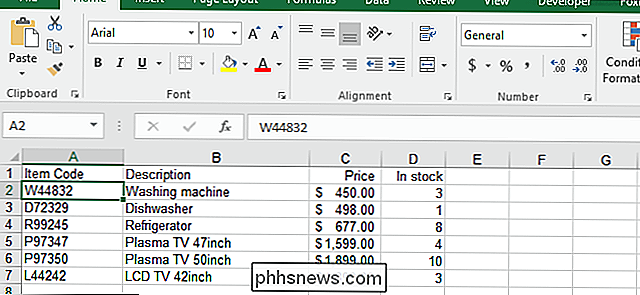
VLOOKUP yra viena labiausiai naudingų funkcijų Excel, ir tai taip pat yra viena iš mažiausiai suprantamų. Šiame straipsnyje mes parodome VLOOKUP kaip realaus pavyzdžio. Faktinę kompaniją sukursime naudingą Sąskaitų faktūrų šabloną . VLOOKUP yra "Excel" funkcija . Šiame straipsnyje bus daroma prielaida, kad skaitytojas jau turi supratimą apie "Excel" funkcijas ir gali naudoti tokias pagrindines funkcijas kaip "SUM", "VIDUTINIS" ir "TODAY".
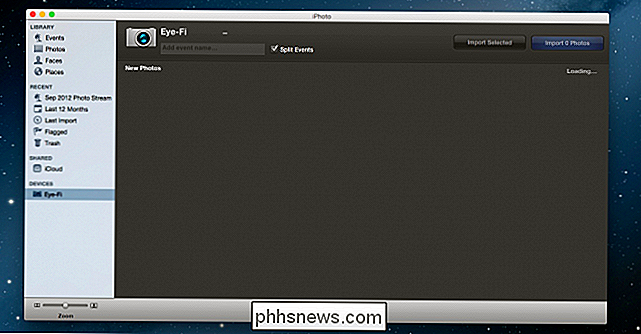
Kaip sustabdyti "iPhoto" nuo paleidimo, kai prijungiate "iPhone", "iPad" arba atminties kortelę
Persijungdami į OS X, buvo didžiulė erzina, kuri nuolat ir toliau vyksta - kiekvieną kartą, kai aš įjunkite bet ką į mano "MacBook", o failų sistemoje DCIM aplanke bus "iPhoto", ji iškart paleis ir pradės nuskaityti. SUSIJĘS: Kodėl kiekvienas fotoaparatas įdeda nuotraukas į DCIM aplanką? Problema yra tai, kad aš nenoriu visada naudoti "iPhoto" - aš turiu galvoje, kad galiu jį naudoti importuoti savo nuotraukas, bet ką daryti, jei aš bandau padaryti kažką panašaus, kaip sugadinti mano "Minecraft Pocket" išsaugoti failus, arba aš gavo kitą turinį išimamame diske?