"iOS" nesinchronizuoja visų "Google" kalendorių prie "iPhone"?
Sinchronizuojant numatytąjį "Google" kalendorių ar bet kokius tinkintus kalendorius prie "iPhone", šiandien yra gana lengva. Pridėję savo "Gmail" paskyrą " Mail", ji suteikia galimybę sinchronizuoti savo kalendorių, kontaktus ir užrašus.
Tačiau jei jūs kada nors pridėjote "Google" trečiųjų šalių kalendorių, ty tuos, kurie rodomi " Kiti kalendoriai", galbūt pastebėjote, kad jie automatiškai nesinchronizuojami su "iPhone".
Ši problema man labai nusivylė ilgą laiką, kol galėjau išsiaiškinti. Šiame straipsnyje aš greitai parodysiu, kaip įjungti "iOS" įprastą kalendoriaus sinchronizavimą su "Google", o taip pat kaip sinchronizuoti kitus galimus jūsų kalendoriai.
Sinchronizuok "Google" kalendorių prie iPhone
Tai labai paprasta ir lengva padaryti. Pirmiausia eikite į Nustatymai ir bakstelėkite Paštas, Adresatai ir Kalendoriai . Jei dar nepridėjote savo paskyros, bakstelėkite Pridėti paskyrą .
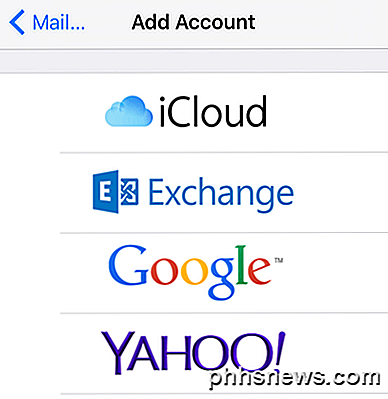
Bakstelėkite " Google" ir tada būsite paprašytas įvesti "Gmail" el. Pašto adresą. Palieskite kitą ir jums reikės įvesti savo slaptažodį. Palieskite kitą ir, jei viskas gerai sujungs, pamatysite parinktis sinchronizuoti paštą, kontaktus, kalendorius ir tt
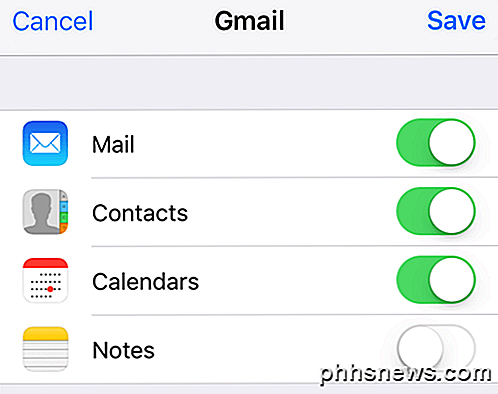
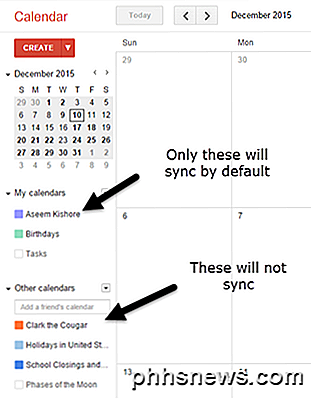
Jei sinchronizacijai reikia tik kalendorių, tiesiog viską išjunkite. Bakstelėkite " Išsaugoti" ir jūs einate gerai. Atkreipkite dėmesį, kad vieninteliai kalendoriai, kurie bus sinchronizuoti, yra tie, kurie nurodyti " Mano kalendoriai", kai einate į "calendar.google.com" savo darbalaukyje.
Dabar atidarykite kalendoriaus programą savo telefone ir turėtumėte matyti visus susitikimus iš tų kalendorių, nurodytų " Mano kalendoriai" . Prieš norėdamas sužinoti, kaip sinchronizuoti kitus kalendorius, leiskite man pateikti dar vieną greitą patarimą.
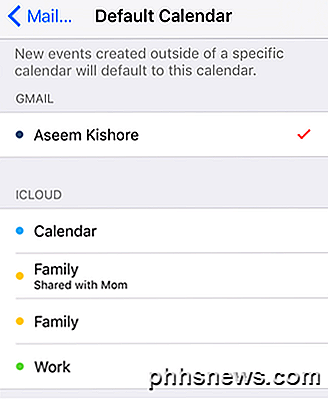
Eikite į " Nustatymai", palieskite " Paštas", "Adresų knyga" ir "Kalendoriai", tada pereikite iki numatytojo kalendoriaus . Čia galite pasirinkti pagrindinį "Google" kalendorių kaip numatytąjį, kad, kai sukursite naujus įvykius "iPhone", jie bus sukurti "Google" kalendoriuje, o ne "iCloud" kalendoriuje.
Sinchronizuokite kitus "iPhone" kalendorius
Dabar įdomi dalis. Galėtumėte manyti, kad bus tam tikra akivaizdi nuoroda, leidžianti sinchronizuoti likusius šių kalendorių prie "iPhone", bet to nėra. Aš ieškojau visus kalendoriaus nustatymus ir negalėjau rasti to, ko man reikia.
Galų gale aš išleidžiau vieną "Google" puslapį, kuriame paminėta ši konkreti nuoroda:
https://calendar.google.com/calendar/syncselect
Dėl kokios nors absurdo priežasties, nuoroda į šį puslapį nėra rodomi bet kuriame puslapyje, o "Google" kalendoriuje.
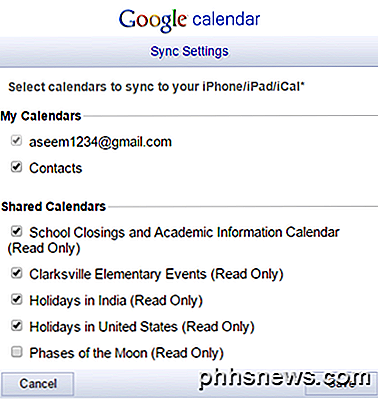
Tačiau šis puslapis yra raktas, kad kiti kalendoriai būtų rodomi "Apple" kalendoriaus programoje. Eikite į priekį ir pažymėkite visus kitus kalendorius, kuriuos norite bendrinti su kalendoriais, ir kai jūsų telefonas bus sinchronizuojamas, bus rodomi visi papildomi kalendoriai!
Įgalinti kalendorių programoje
Galiausiai turite įsitikinti, kad kalendoriai, kuriuos sinchronizuojate, iš tikrųjų įgalinti "iOS" kalendoriaus programoje. Jie turėtų būti pagal numatytuosius nustatymus, tačiau, jei jie nepažymėti, tuos įvykius nematysite. Atidarykite kalendoriaus programą ir bakstelėkite Kalendoriai pačioje apačioje.
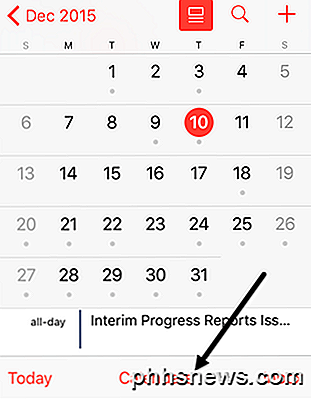
Įsitikinkite, kad pažymėti visi kalendoriai, kuriuos norite iš savo "Google" paskyros. Taip pat galite panaikinti bet kokius kalendorius, kurių nenorite čia.
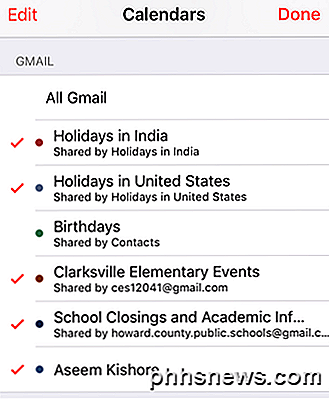
Tai apie tai! Šiuo metu visi jūsų įvykiai turėtų būti rodomi jūsų kalendoriuje. Jei turite kokių nors klausimų, nedvejodami pakomentuokite. Mėgautis!
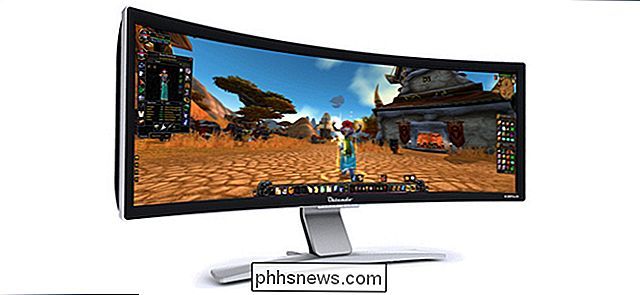
Viskas apie Ultrawide monitorius, naujausias tendencijas žaidimų ir našumo srityje
Jūs tikriausiai matėte bendradarbius ar draugus su kelių ekranų sąranka anksčiau. Šie monitorių išdėstymai gali būti veiksmingi, kai vienu metu pateikiama daug informacijos, tačiau juos taip pat sunku nustatyti, o tarp kiekvieno ekrano palikti negražus brūkšnelius. Norėdami išspręsti šią problemą, gamintojai pradėjo "ultrawide" "Monitoriai, kurie išstūmia tradicinį 16: 9 formato santykį mažesniam (o kai kurie, pasakysime, vidurkis) 21: 9.
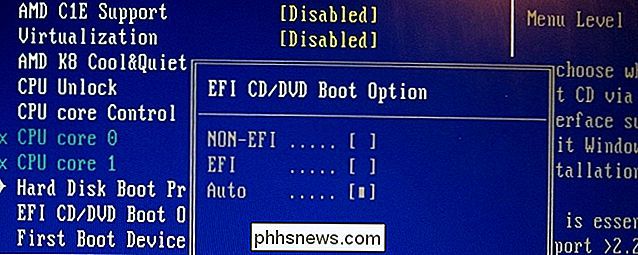
Kai aš pradėjau įjungti BIOS arba CMOS, kai aš pradėjau įjungti BIOS arba CMOS?
Kai pasiekiate tašką, kuriame mokosi, kaip sukonfigūruoti kompiuterio paleidimo parametrus, jūs gali pajusti supainioti apie BIOS ir CMOS. Kuris iš jų jūs esate prieinamas pakeisti šiuos nustatymus? Šiandieninė "SuperUser" Q & A ataskaita turi atsakymą į įdomų skaitytojo klausimą. Šiandienos klausimų ir atsakymų sesija ateina pas mus "SuperUser", "Stack Exchange", bendruomenės pagrįstos Q & A svetainių grupės dalimi.