Kaip sukonfigūruoti kelis naudotojo abonementus sistemoje macOS
Jei bendrai naudojate "Mac" su kitu asmeniu, tai yra gera idėja sukurti kiekvienai iš jūsų kitą naudotojo paskyrą. Tokiu būdu jūs nematote savo vyro el. Pašto pranešimų ar nereikia išskaityti jo žymių ... Štai kaip pridėti naują paskyrą prie "Mac".
Tai taip pat naudinga, jei turite vaikų ir norite naudoti "macOS" tėvystės valdikliai, todėl galite blokuoti konkrečias programas ir nustatyti naudojimo laiką. Net jei esate vienintelis asmuo, kuris naudoja jūsų "Mac", gali būti naudingos kelios paskyros: pavyzdžiui, galite atskirti darbą nuo įdomių dalykų arba naudoti vieną paskyrą, kad išbandytumėte beprotiškus nustatymus nepažeisdami pagrindinės paskyros.
Nepriklausomai nuo jūsų priežasties, pridėjus daugiau paskyrų yra paprasta, kai žinote, kaip tai, čia yra 4-1-1.
Kaip pridėti naują vartotojo abonementą
Pirmą kartą sukūrus "Mac", turėsite vieną paskyrą - pagrindinį administratorių Atsisiųskite "Mac" paskyrą. Galite pridėti naujų vartotojų iš šios paskyros arba bet kurios administratoriaus paskyros, bet kitos paskyros negalėsite pridėti ar tvarkyti naudotojų. Jei toliau nurodyti veiksmai neveiks jums, įsitikinkite, kad naudojate administratoriaus paskyrą.
Norėdami pridėti naujų naudotojų, eikite į "Sistemos nuostatos"> "Vartotojai ir grupės".
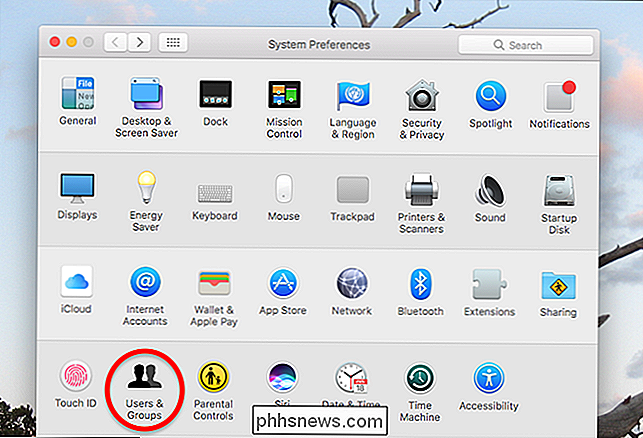
Čia pamatysite vartotojų sąrašą. kairiojoje skydelio pusėje, bet galimybė pridėti naujų yra pilka. Jei norite tęsti, turėsite paspausti užrakto mygtuką apačioje kairėje.
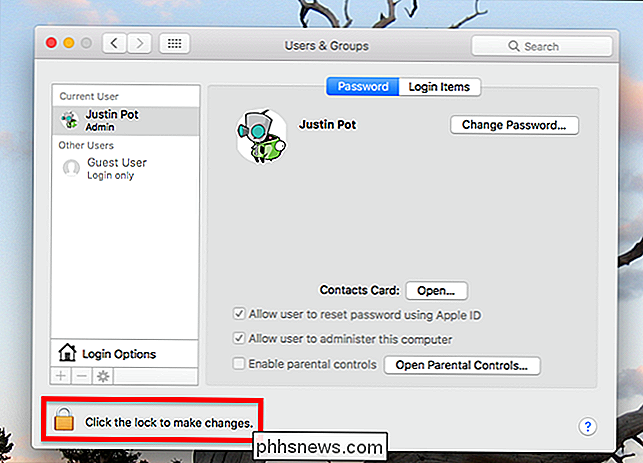
Įveskite savo slaptažodį, kai pasirodys paraginimas, tada pamatysite, kad virš užrakto esanti parinktis "+" nebėra pilka.
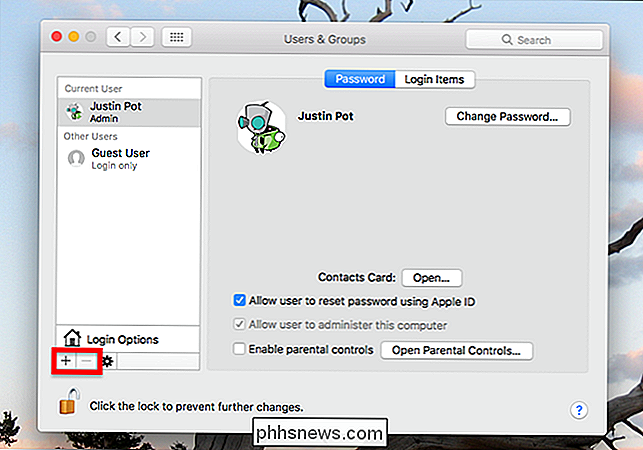
A pasirodys forma, leidžianti pasirinkti, kokia tai turėtų būti paskyra, vartotojo vardas, paskyros pavadinimas ir slaptažodžio duomenys.
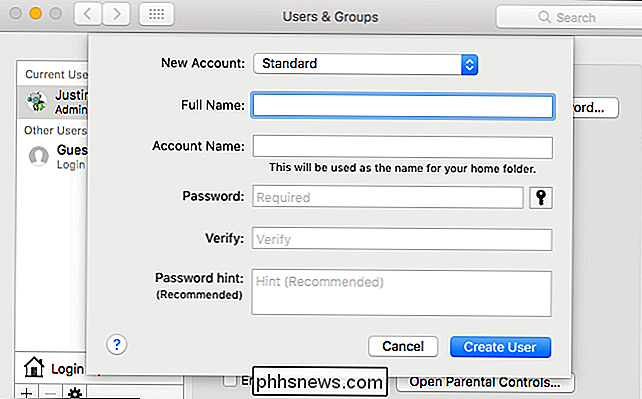
Tai yra paprastas vardas ir slaptažodis, bet kokios yra šios skirtingos sąskaitų rūšys?
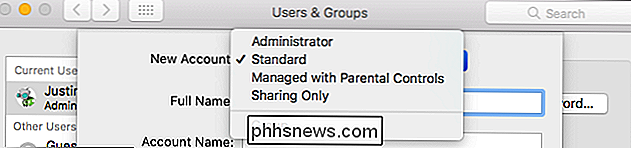
Yra keturios parinktys, todėl prieš pasirenkant turėtumėte atidžiai apsvarstyti.
- Administratoriai turi visišką "Mac" valdymą. Jie gali keisti sistemos nustatymus, įdiegti programinę įrangą, jau nekalbant apie kitų naudotojų kūrimą ir ištrynimą. Tik administruojančias paskyras suteikiame žmonėms, kuriems visiškai pasitikite.
- Standartiniai vartotojai gali įdiegti programas ir keisti savo nustatymus, tačiau negali keisti sistemos nustatymų ir negali kurti ar ištrinti kitų naudotojų.
- Vartotojai, kurie yra Tvarkyti su tėvų kontrole gali pasiekti tik administratoriaus nurodytas programas ir tinklalapius, ir juos galima apriboti įvairiais kitais būdais. Jei norite įjungti tėvų kontrolę, turite sukurti tokią paskyros rūšį savo vaikui.
- Tik dalijantis vartotojai negali prisijungti prie savo kompiuterio iš viso vietos. Tokios sąskaitos yra griežtai skirtos bendrai naudoti failus tinkle ir gali matyti tik nurodytus failus. Tai yra geras būdas bendrinti konkrečius katalogus, neatsisakant jūsų pagrindinio naudotojo vardo ir slaptažodžio.
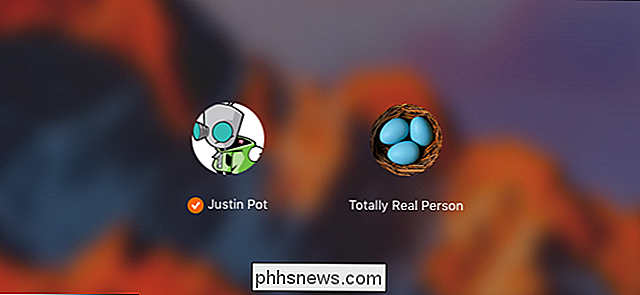
Pasirinkite, kokios rūšies paskyrą norite sukurti, tada užpildykite vartotojo vardą ir slaptažodį. Nuo šiol prisijungimo ekrane pamatysite abi abonementus (nebent sukūrėte paskyros bendrinimo funkciją).
Čia galite prisijungti prie bet kurios paskyros. "Oranžinė žymė" reiškia, kad ši sąskaita šiuo metu aktyvi.
Kaip greitai perjungti naudotojus
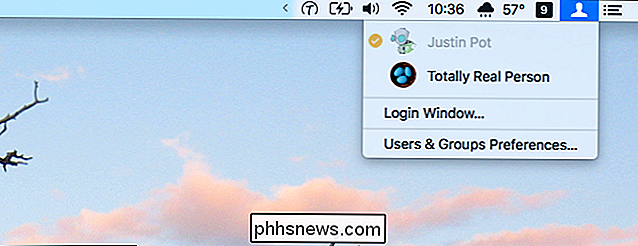
Jei jūsų "Mac" rankos reguliariai keičiasi, nesijaudinkite, kaip atsijungti: vienu metu galite paleisti kelias paskyras. Kuriant naują paskyrą, meniu juostoje pridedama piktograma "Greitas naudotojo perjungimas".
SUSIJUSIOS: Kaip sukonfigūruoti kelis naudotojo abonementus sistemoje macOS
Galite greitai pereiti iš vieno vartotojo į kitą iš čia : tiesiog spustelėkite norimą naudotoją, tada įveskite slaptažodį. Jei tai per lėta, galite nedelsdami perjungti naudotojus naudodami "TouchID", darant prielaidą, kad jūsų "Mac" siūlo šią funkciją.
Tiesiog kiekvienai paskyrai priskirkite pirštų atspaudus, o po to spustelėkite mygtuką "TouchID".
Kaip pašalinti "Android Auto" problemas
Android Auto" yra žaidimų keitiklis automobilyje. Nepriklausomai nuo to, ar turite specialų "Auto head" įrenginį, jūsų automobilis buvo automatiškai paruoštas, arba jūs tiesiog naudojate telefoną automatiniu režimu, tai yra žudikas programinės įrangos dalis. Bet tai taip pat gali būti nelinksma, kai viskas neveikia, kaip turėtų.
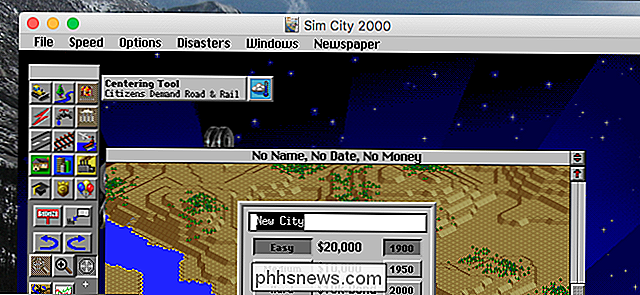
Kaip lengvai žaisti klasikinius "DOS" žaidimus "Mac" su "Boxer"
Daugybė "Mac" naudotojų užaugo DOS aparatuose, ir tokiu būdu buvo malonūs prisiminimai dėl klasikinių DOS žaidimų. Galbūt kažkur netgi turėjote senus kompaktinius diskus. Tačiau jūsų "Mac" nebus paleisti senus žaidimus, pvz., Iš dėžutės. Tačiau "Mac" programa, pavadinta "Boxer", leidžia lengvai pasiekti šiuos žaidimus naudodami "macOS".