Kaip pašalinti "Pašalinti" variantą iš "Windows 10" paleidimo meniu
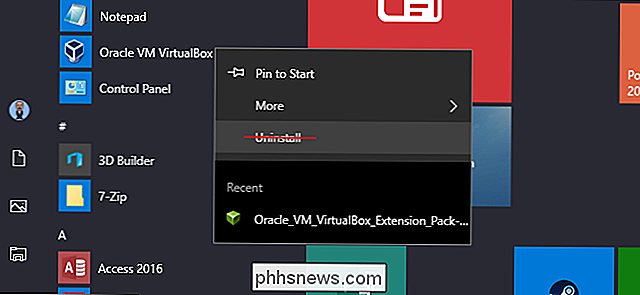
"Windows 10" pridėjo galimybę pašalinti programas meniu Pradėti spragtelėję dešiniuoju pelės klavišu. Jei kada nors atsitiktinai pasirinkote šią parinktį arba jei jūs bendrinate savo kompiuterį ir norite, kad kiti negalėtų netyčia pašalinti programų, žr. Čia, kaip išjungti šią funkciją.
"Windows 10" meniu Pradėti pakeitė daug iš ankstesnių versijų, ir yra įvairių rūšių naujų gudrybių pritaikyti. Jūs tikriausiai pastebėjote, kad "Windows" dabar leidžia dešiniuoju pelės mygtuku spustelėkite programą meniu Pradėti ir pasirinkite "Pašalinti", kad pašalintumėte ją iš savo sistemos. Kai tokiu būdu pašalinsite integruotą arba kitą Universalų programą, ji iškart pašalinama. Tokiu būdu pašalinus darbalaukio programą, jis suteikia šiek tiek buferio, siunčiantis jus tiesiai į "Valdymo skydo" programą, kur galite pašalinti ją senamadiškai. Jei norėtumėte, kad meniu Pradėti negalėtumėte naudoti "Uninstall", galite atsikratyti jo naudodami registro redaktorių.
Pašalinkite pašalinimo variantą redaguodami registro numerį
Jei norite pašalinti galimybę pašalinkite programas dešiniuoju pelės klavišu spustelėję juos meniu Pradėti, turėsite greitai keisti "Windows" registrą.
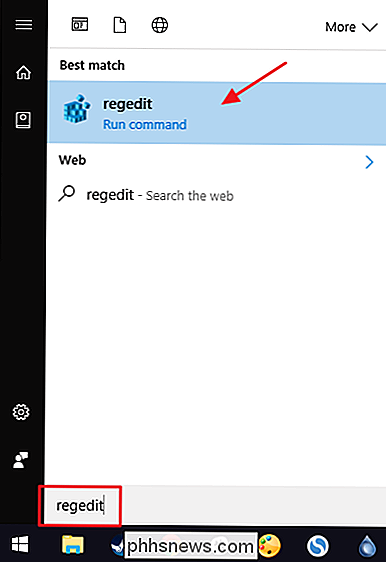
Standartinis įspėjimas: registro rengyklė yra galingas įrankis, todėl gali netinkamai panaudoti jūsų sistemą. Tai gana paprastas įsilaužimas ir tol, kol laikosi instrukcijų, neturėtumėte turėti jokių problemų. Tai sakydamas, jei prieš tai niekada nepadarėte darbo, skaitykite apie tai, kaip naudoti registro redaktorių prieš pradėdami dirbti. Atidarykite registro redaktorių spustelėdami Pradėti ir įveskite regedit. Paspauskite Enter, kad atidarytumėte registro redaktorių, tada suteikite jam leidimą atlikti pakeitimus savo kompiuteryje.
Registro rengyklėje naudokite kairįjį šoninę juostą, norėdami pereiti prie šio rakto:
HKEY_CURRENT_USER SOFTWARE Policies Microsoft Windows
Pirmiausia turite sukurti naują raktą
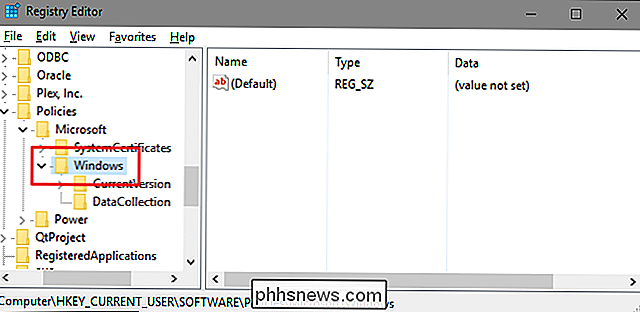
Windowsraktas. Dešiniuoju pelės klavišu spustelėkite mygtukąWindowsir pasirinkite New> Key. Pavadinkite naują raktą "Explorer".Tada sukursite vertę savo naujame
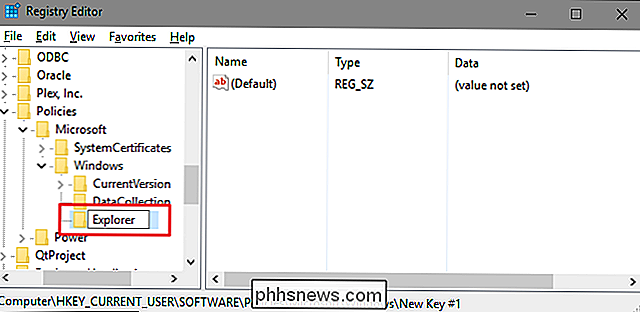
Explorerklaviše. Dešiniuoju pelės mygtuku spustelėkite "Explorer" ir pasirinkite Naujas> DWORD (32 bitų) vertė. Pavadinkite savo naują vertę "NoUninstallFromStart".Dukart spustelėkite naują reikšmę
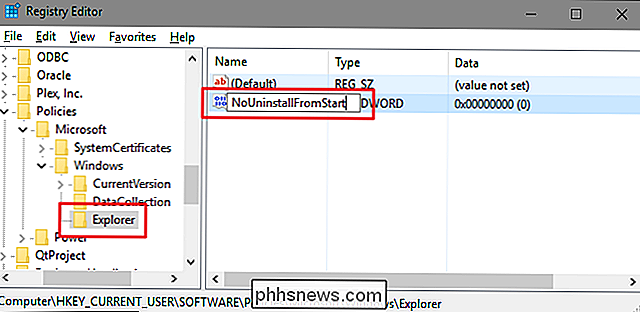
NoUninstallFromStart, kad atidarytumėte jo ypatybių langą. "Value Data" langelyje pakeiskite vertę nuo 0 iki 1, tada spustelėkite "OK".Iš naujo paleiskite kompiuterį po pakeitimo (arba tiesiog atsijunkite ir vėl). Parinktis "Pašalinti" nebebus galima pasiekti meniu Pradėti esančių programų kontekstinio meniu.
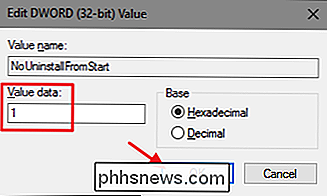
Jei kada nors norite pakeisti pakeitimą, tiesiog grįžkite į registrą ir pakeiskite reikšmę
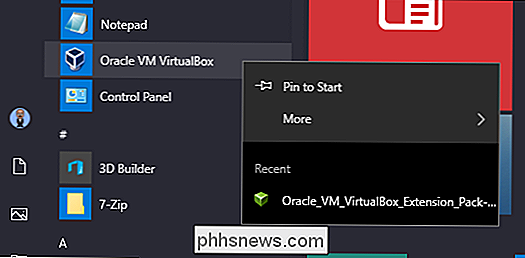
NoUninstallFromStartatgal į 0. Jums nereikia ištrinti reikšmės arba sukurto raktoExplorer. Galite palikti juos vietoje, kad ateityje būtų lengviau pakeisti nustatymą.Atsisiųsti mūsų "vieno paspaudimo" keitimus
Jei nematote, kaip patinkitės į registrą, mes sukūrėme tam tikrą registrą hacks, kurias galite naudoti. Viduje rasite du registro raktus, pavadintus "Pašalinti pašalinimo variantą iš" Start Menu "programos" ir "Atkurti pašalinti parinktį" Start Menu "programoms (numatytam)." Dukart spustelėkite norimą naudoti piktogramą ir spustelėkite nurodymus. Kai pritaikysite norimą sugadinimą, pakeitimai įvyks nedelsiant. Nebūtina iš naujo paleisti Windows.
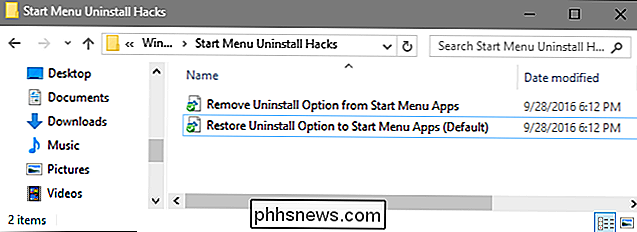
Meniu Pradėti Pašalinti hackas
SUSIJĘS:
Kaip sukurti savo Windows registro rinkmeną Šie hacks yra tik atskiras
Explorerraktas, nuimtas įNoUninstallFromStartreikšmę, apie kurią kalbėjome ankstesniame skyriuje, o tada eksportuojame į .REG failą. Vykdant bet kurį iš hackų rinkinių, kurių vertė atitinka atitinkamą skaičių, taip pat sukuria reikšmęExplorerir reikšmęNoUninstallFromStart, jei jos neegzistuoja. Jei jums patinka dalintis su registro, verta laiko išmokti kurti savo registro raktus.
Kaip sukonfigūruoti Minecraft pasaulius, modus ir dar daugiau
Minecraft yra žaidimas, kuris suteikia sau šimtus valandų tirti ir kurti. Neleiskite savo kūrybinėse savybėse išlieti dūmų, kenčiančių nuo kietojo paviršiaus; skaitykite taip, kaip parodysime, kaip surasti ir (automatiškai) sugrąžinti savo kritines Minecraft bylas. Kodėl grįžkite į savo Minecraft Universe Kaip jūs galite įsivaizduoti aplinką kaimynystėje esantį žodį, žinote, kad šie "How-To Geek" vaikinai žino Kompiuteriai ir myliu Minecraft, taigi mes gavome daugiau nei keletą panikiškų telefono skambučių ir drebėjimų iš kaimyninių tėvų, kurių vaikai išsamiai sukūrė "Minecraft" kūrinius.

Kaip nustatyti "Google" kalendoriaus tikslą "iOS" ir "Android"
Anksčiau šį mėnesį "Google" pridėjo tikslų funkciją "Google" kalendoriaus programose "iOS" ir "Android". Tikslai automatiškai nustato laisvą laiką jūsų kalendoriuje ir tvarkaraščius, skirtus pasikartojantiems įvykiams, kurie padeda pasiekti jūsų tikslus. Štai kaip viską įdiegti. "Google" kalendoriaus programa pagal nutylėjimą yra įdiegta "Android".