Kaip pašalinti ką nors iš "PlayStation" draugų sąrašo
Puikus galimybė pridėti savo draugų "PlayStation". Galite pamatyti, ką daro vienas kitas, kokius žaidimus žaidžiate ir kai kuriais atvejais galite žaisti. Kol šis asmuo nebus kažkas, su kuriuo norite žaisti, tai yra. Tada atėjo laikas juos pašalinti.
SUSIJĘS: Koks skirtumas tarp "PlayStation 4", "PlayStation 4 Slim" ir "PlayStation 4 Pro"?
Tai ne tik atsikratyti žmonių, , žinoma, kartais tiesiog reikia namuose valyti. Arba galbūt jūs klaidingai pridėjote ką nors. Nepriklausomai nuo priežasties, tvarkyti savo draugų sąrašuose esančias vartotojus yra gana paprasta užduotis, nors ir šiek tiek pagamintos, nes kiekvienas vartotojas turi būti valdomas atskirai ir nėra galimybės išmėginti vartotojus (jei tai turėtų būti kažkas, ko norite padaryti).
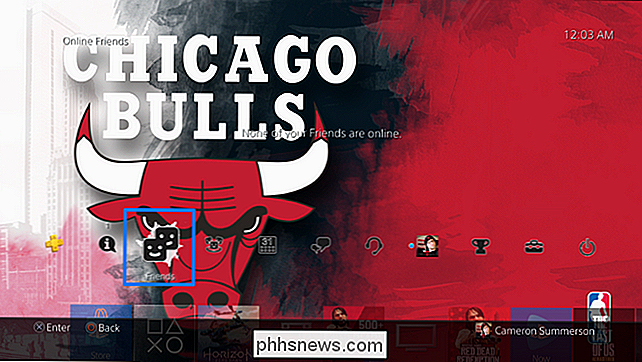
Norėdami pradėti, pirmiausia turėsite pereiti į savo draugų sąrašą. Tai turėtų būti trečiasis įrašas veiksmų juostoje.
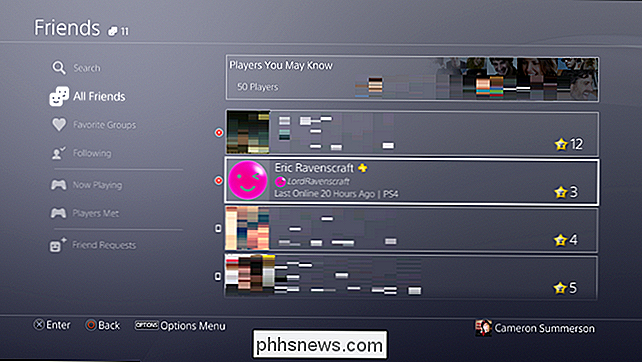
Iš ten peržiūrėkite savo draugų sąrašą, kol rasite asmenį, kurį norite pašalinti. Spustelėkite savo vardą sąraše, kad pamatytumėte savo profilį.
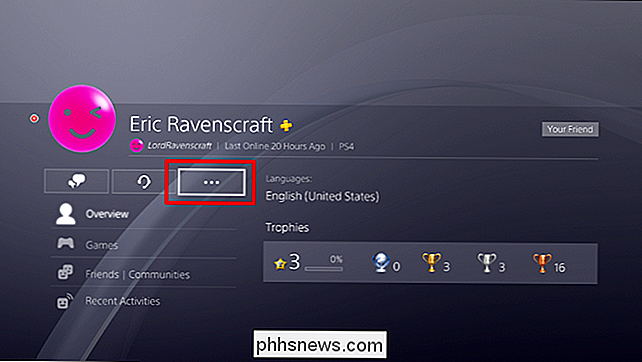
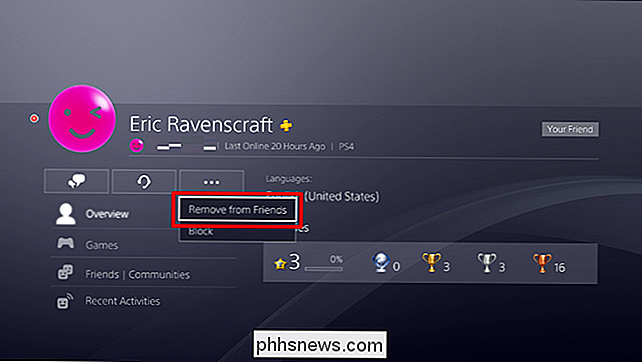
Per profilį pereikite prie trijų taškų ir bakstelėkite valdymo pulto mygtuką X.
Tai bus du variantai: "Pašalinti iš draugų" ir "Blokuoti". Jei norite tik ištrinti juos iš savo sąrašo, pasirinkite pirmąją parinktį. Jei jie tikrai jus nuliūdino, galite pasirinkti "Blokuoti", kad jie jokiu būdu nesikeistų. Jei norite gauti daugiau informacijos apie naudotojų blokavimą ir tai, ką reiškia, eikite čia.
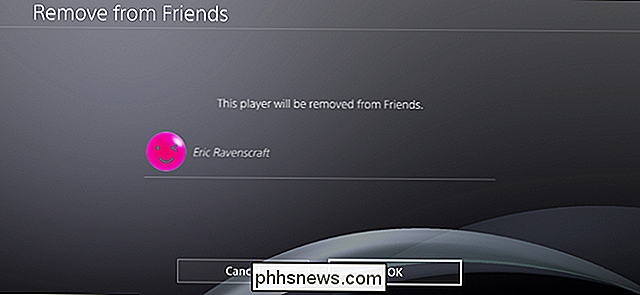
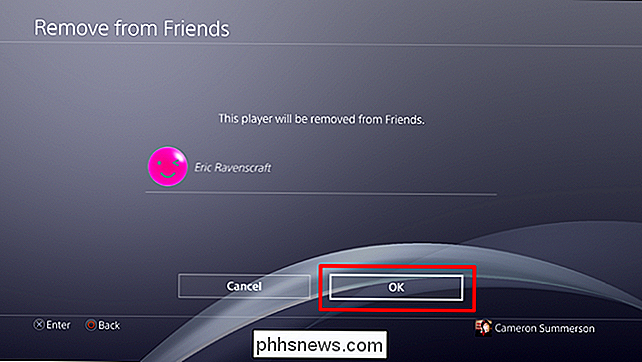
Atsiras patvirtinimo langas, kuriame bus klausiama, ar esate tikras, kad tai, ko norite. Pasirinkite "OK", kad patvirtintumėte. Poof- jie praeina.
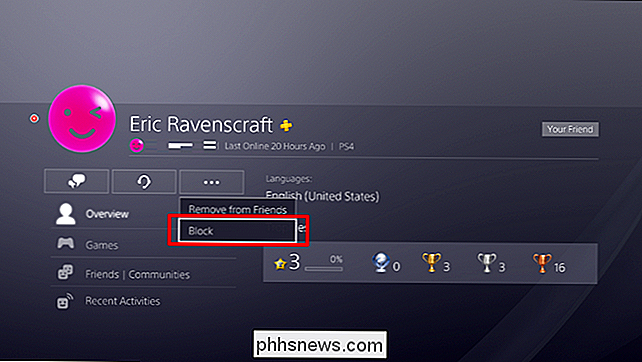
Jei norite toliau žengti žingsnį ir iš tikrųjų užblokuoti naudotoją, išskleidžiamajame meniu pasirinkite šią parinktį.
Vėlgi pasirodys patvirtinimo langas, tačiau šį kartą taip pat yra galimybė pamatyti, ką blokuoja.
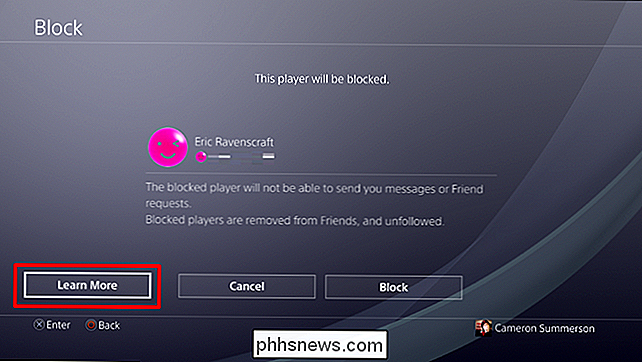
Paspaudus, kad parodys viską, ko negalės daryti su šiuo naudotoju, kai jie bus užblokuoti.
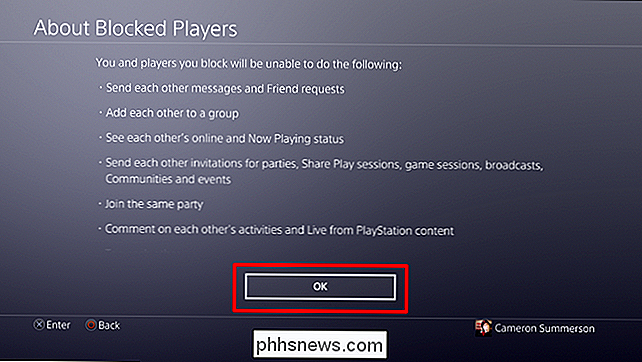
Jei paspausite į šį meniu, spustelėkite "Gerai", kad grįžtumėte į pagrindinio bloko ekraną. Jei esate įsitikinęs, kad tai, ko norite padaryti, patvirtinkite jį spustelėję "Blokuoti". Priimta.
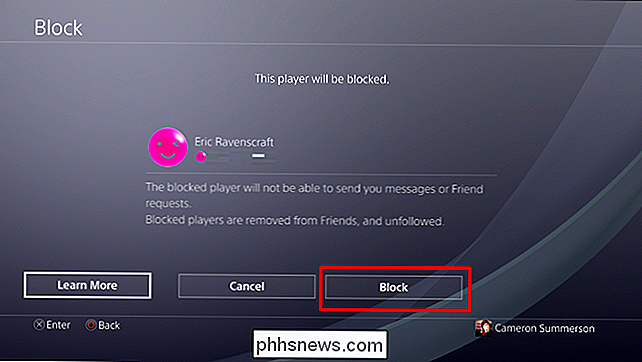
Pastaba: rašant šį įrašą "Erics" nebuvo pašalintas arba užblokuotas.
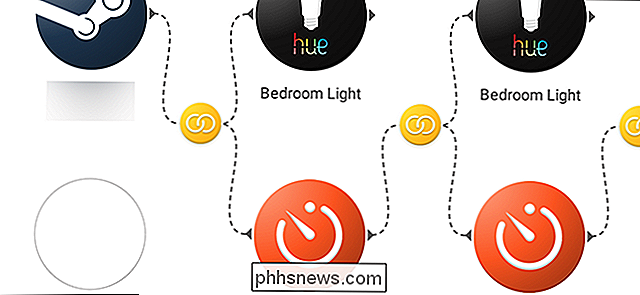
Kaip nustatyti savo vaikams skirtą kompiuterio žaidimų terminą su susiaurėjimu
Jei norite nustatyti savo vaikų vaizdo žaidimų įpročius, tačiau nenorite jų laikytis Visada įsitikinkite, kad "Stringify" gali padėti. Šiame vadove mes parodysime, kaip automatiškai nustatyti savo vaikų žaidimų hobio terminą. SUSIJUSIOS: Kaip panaudoti suskirstymą į "Crazy Powerful Home Automation" "Stringify" yra itin galingas automatinis įrankis kuri leidžia jums susieti visas savo protingas mini programas ir internetines paslaugas.
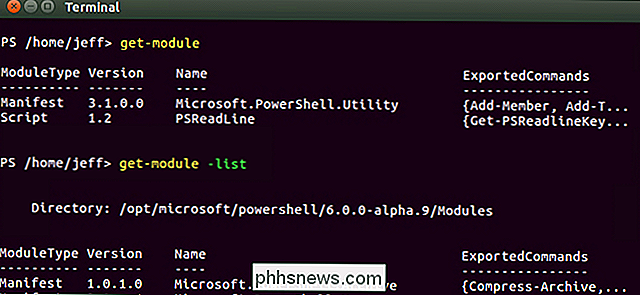
Ar "PowerShell" dirba su kitomis operacinėmis sistemomis, be "Windows"?
Tai gali būti labai nepatogus, kai jūsų profesorius sako apie "PowerShell", o įvairios svetainės, atrodo, tvirtai patvirtina priešingai. Ar "PowerShell" iš tikrųjų veikia ne "Windows" sistemose, ar ne? Šiandieninė "SuperUser" užklausų ir atsakymų dalis atsako į nenuoseklų skaitytojo klausimą. Šiandienos klausimų ir atsakymų sesija ateina pas mus su "SuperUser", "Stack Exchange", bendruomenės pagrįstos Q & A svetainių grupės dalimi.