Kaip pasiekti FTP ir "WebDAV" svetaines bet kokioje operacinės sistemos failų tvarkyklėje
Jums nereikia trečiosios šalies programinės įrangos, kad galėtumėte pasiekti FTP serverius, "WebDAV" svetaines ir kitus nuotolinius failus. Populiariose stalinių kompiuterių operacinėse sistemose, tokiose kaip "Windows", "Mac" ir "Linux", viskas gali būti padaryta iš "ne".
Taip pat galite pasiekti failus, saugomus serveriuose naudodami "NFS", "Windows" rinkmenų bendrinimo (SMB) ir SSH protokolus. Įvairios operacinės sistemos palaiko skirtingus protokolus.
Windows
SUSIJĘS: "Stupid Geek" gudrybės: kaip atsisiųsti "Firefox" naujame kompiuteryje, nenaudojant "Internet Explorer"
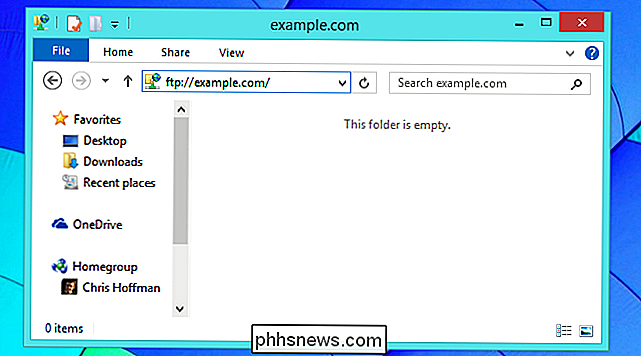
"Windows Explorer" turi įmontuotą FTP palaikymą - tai buvo pagrindinis mūsų "Firefox" parsisiuntimo vadovas, niekada neatidarant "Internet Explorer" naujame "Windows" įrenginyje.
Norėdami pasiekti nuotolinį serverį, galite tiesiog įjunkite jo adresą į vietovių laukelį naudodami atitinkamą protokolą. Pavyzdžiui, norėdami patekti į FTP svetainę, įveskite ftp://example.com/your/site arba viską, kas yra jūsų adresas. Prefiksas yra labai svarbus - "WebDAV" svetainėms, vietoj to naudokite // prefiksą.
Jei reikalingas naudotojo vardas arba slaptažodis, jums bus paprašyta ir galėsite jį pateikti, kai bus paraginti.
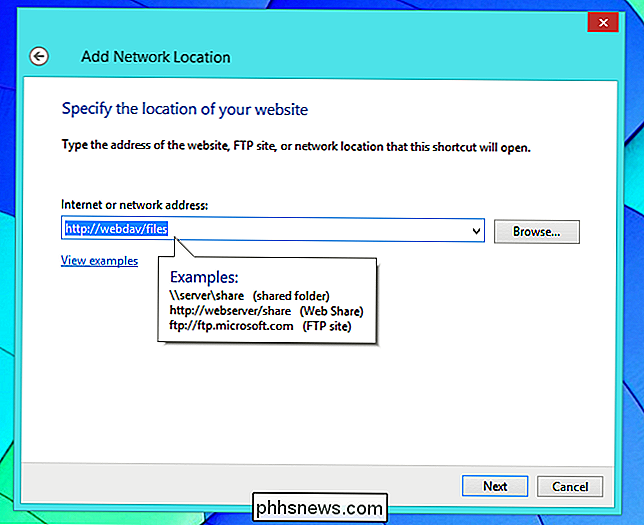
Taip pat galite naudoti "Add a Network Location Wizard". "Windows 8" ar "8.1" spustelėkite šį kompiuterį šoninėje juostoje, spustelėkite skirtuką "Kompiuteris" juostos juostoje, esančiame lango viršuje, ir spustelėkite "Pridėti tinklo vietą". Taip pat galite pereiti į šį kompiuterį "Windows 8" arba "Kompiuteris" "Windows 7" dešiniuoju pelės mygtuku spustelėkite pagrindinėje srityje ir pasirinkite "Pridėti tinklo vietą", kad pasiektumėte šį vedlį.
Vedlys parodys, kaip tinkamai įvesti kelią į "WebDAV" serverį, FTP svetainę ar "Windows" tinklo dalį . Taip pat pateikiamas dialogo langas "Naršyti", kuriame bus ieškoma netoliese esančių jūsų vietinio tinklo dalių, ir pateikite lengvą sąrašą, kad galėtumėte juos pridėti.
Pasibaigus šiam kompiuteriui arba kompiuteriui bus parodytas tinklo vietos nuorodas. galite lengvai pasiekti nuotolinę vietą "File Explroer" arba "Windows Explorer".
"Mac OS X
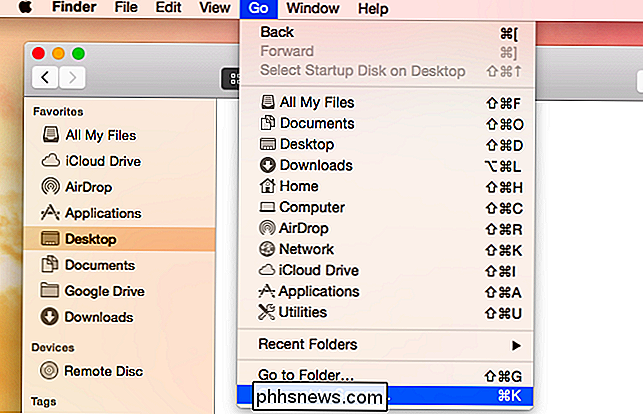
Tai galite padaryti tiesiogiai" Mac "ieškiklyje.
SUSIJUSIOS: Kaip dalintis failais tarp Windows, Mac ir Linux kompiuteriuose tinkle
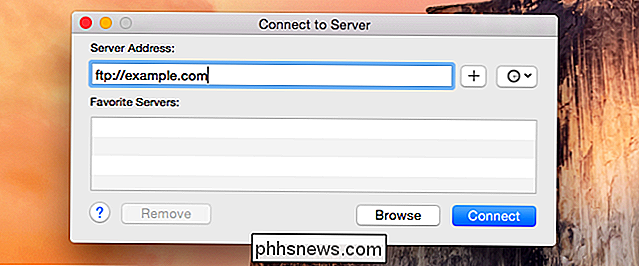
Įveskite a serverio adresas, skirtas prisijungti prie FTP, WebDAV, NFS, SMB / CIFS ("Windows" failų dalis) arba "AFP (" Apple File Sharing ") serveris. Pavyzdžiui, norėdami prisijungti prie FTP serverio, įveskite ftp://example.com. Po to jūs būsite paraginti įvesti vartotojo vardą ir slaptažodį. Tada galėsite naršyti jo turinį ir atsisiųsti failus tiesiogiai iš Finder lango.
Atkreipkite dėmesį, kad "Finder" palaiko tik naršydami FTP akcijas ir atsisiųsdami failus iš jų. Norėdami įkelti failus, jums reikės trečiosios šalies FTP kliento. Norėdami prisijungti prie kitų serverių, naudokite // (WebDAV), nfs: // (NFS), smb: // (SMB / CIFS) arba afp: // nurodyti adresą.
Linux
"Linux" siūlo platų įvairias skirtingas darbastalio aplinkas, o kiekvienas iš jų turi savo failų tvarkytuvą, kuris turi savo būdą pasiekti tinklo akcijas. Mes sutelksime dėmesį į "Nautilus" failų tvarkytuvą, naudojamą Ubuntu ir kitose "GNOME" paskirstytuose, nors kiti failų tvarkytuvai funkcionuos labai panašiai. Tiesiog pabandykite surasti pasirinkto failų tvarkyklės parinktį "Prisijungimas prie serverio".
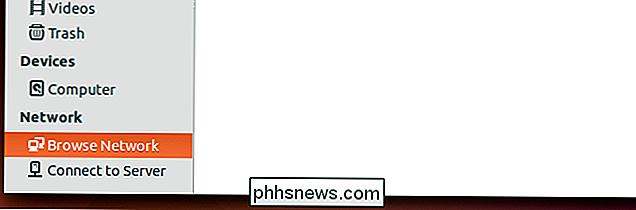
"Nautilus" tai labai akivaizdu su "Connect to Server" parinktimi, esančia jos šoninėje juostoje esančiame "Network" antraštėje. Taip pat galite naudoti meniu - tiesiog spustelėkite Failas> Prisijungimas prie serverio.
SUSIJĘS: 7 "Ubuntu" failų tvarkyklės ypatybės, kurias galbūt nepastebėjote
Kaip ir kitoje operacinėje sistemoje, turėsite įvesti tinkamą serverio adresas, prasidedantis protokolu. Naudokite ftp: // prefiksą FTP serveriams, // WebDAV, smb: // Windows SMB / CIFS tinklo failų dalims ir nfs: // NFS.
Vienas labai malonus "Nautilus" pasiūlymų yra gebėjimas prijungti kompiuterio failų kopijas per SSH - tiesiog naudokite ssh: // prefiksą. Jums bus prieinami visi failai, prie kurių jūs turite prieigą kaip nuotolinis SSH naudotojas.
Taip pat yra mygtukas "Naršyti", kurį galite naudoti vietinėms failų dalims nuskaityti. Pavyzdžiui, tai apima "Windows" rinkmenų dalis vietiniame tinkle.
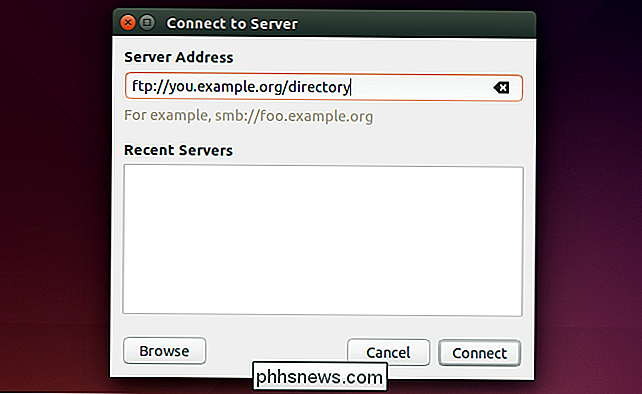
Šios integruotos funkcijos nepakeičia visiško kliento, skirto prieigai prie FTP serverių, "WebDAV" svetainių ir kitų nuotolinių failų dalių daugybėje situacijų. Tačiau jie leidžia lengviau pasiekti šias nuotolines svetaines, todėl galite lengviau peržiūrėti jų turinį ir pasiekti failus tiesiogiai pasirinkto failų tvarkyklėje. Jie nėra idealus sprendimas profesionaliems naudotojams, bet jie įkeliant failų iš FTP į savo interneto naršyklę.
Turėkite omenyje, kad visos šios operacinės sistemos yra ir komandinės eilutės įrankiai, skirti dirbti kartu su tinklo failais. Taip, net "Windows" turi komandinę eilutę ftp komandą, prie kurios galite prisijungti!
Image Credit: Cisco Pics on Flickr

Kodėl niekada nereikia įdėti savo "Apple TV" (ar kitų šiuolaikinių įrenginių) miegoti
. Mes gausime daug klausimų čia, kaip "How-To Geek" apie energijos suvartojimą ir ar ne. padėkite savo prietaisus miegoti arba atjunkite. Mes čia norime jums pasakyti: ne, ne jūs neturėtumėte. Neįtikinta? Perskaitykite. Miegojimas, maitinimo įjungimas arba išjungimas iš įrenginių yra nepatogu. Energijos taupymas naudojant daugybę šiuolaikinių įrenginių, tokių kaip "Apple TV", "Chromecasts", modemai, maršrutizatoriai, "smarthoom" tiltai ir pan.
Negalėsite išjungti (arba uždelsti) "Windows" naujinių "Windows 10" pagrindiniame puslapyje
Microsoft teigia, kad "Windows 10" bus "visada naujausia", o tai reiškia, kad tai. Neįmanoma išjungti "Windows" naujinimo. "Microsoft" teigia, kad funkcijų atnaujinimai bus išbandyti vartotojų prietaisuose, kol jie nebus paleisti į verslo kompiuterius. "Windows 10" sistemoje "Windows" tampa daug labiau panašus į "Google Chrome" arba žiniatinklio programą - ji bus automatiškai atnaujinta.