Kaip naudotis "Yahoo!" Paštas naudojant POP3 arba IMAP
Kadangi "Gmail" visada leido vartotojams nemokamai naudotis savo el. Paštu naudodamiesi "POP" ir "IMAP", "Yahoo" taip pat buvo priversta nemokamai naudotis šia funkcija, nors tai buvo dar ne iki tol.
Naudodami POP ir IMAP prieigą galite tvarkyti savo el. Laišką iš savo mėgstamiausio el. Pašto kliento, tokio kaip "Outlook", "Thunderbird", "iOS" pašto programa ir kt. Pagrindinis skirtumas tarp POP ir IMAP yra tai, kad pirmasis leidžia tik vienos krypties sinchronizavimą, o pastarasis gali atlikite dvikryptę sinchronizaciją.
Dviejų krypčių sinchronizavimas reiškia, kad jei ištrinsite el. Laišką "Outlook" kliento programoje, jis taip pat bus ištrintas iš el. Pašto serverių. Naudodamasis POP, el. Laiškas liks jūsų serveryje ir vis tiek išliks peržiūrint el. Laišką kituose įrenginiuose. Jei neturite konkrečios priežasties, visada turėtumėte naudoti IMAP.
Šiame straipsnyje aptarsiu veiksmus, skirtus "Yahoo Mail" su POP3 arba IMAP nustatymu naudojant "Outlook" kaip el. Pašto klientą. Jei turite kitą el. Pašto programą, galimybės bus tokios pačios, tik skirtingose vietose.
Nustatyti "Yahoo Mail" Outlook
Atkreipkite dėmesį, kad visos "Yahoo" el. Pašto paskyros atitinka "IMAP" ar "POP" prieigą, bet nereikia atlikti jokių pakeitimų jūsų paskyroje. "Gmail" turi specialiai įsijungti ir įgalinti POP arba IMAP, kol jis veiks. Naudodamas "Yahoo", jis visada buvo įjungtas visą laiką, o tai, tikriausiai, nėra geras saugumo požiūriu, tačiau apie tai mes negalime padaryti.
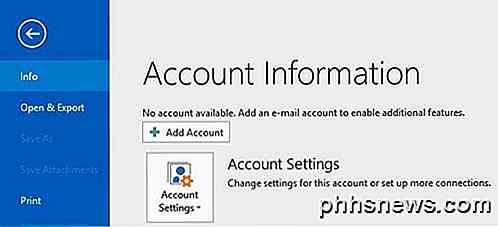
Dabar atidarykite Outlook, spustelėkite Failas, tada spustelėkite mygtuką Pridėti paskyrą .
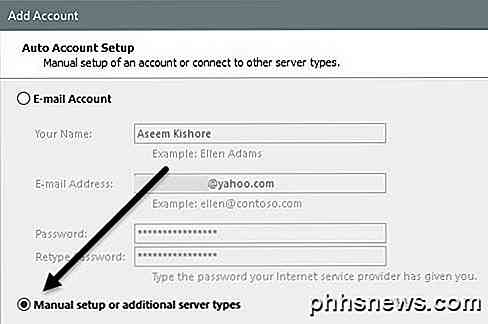
Kitu ekranu nebandykite spustelėti el. Pašto paskyros, nes jau bandžiau ir neveikia. "Yahoo" turite rankiniu būdu įvesti visus nustatymus, kurie yra skausmas, taigi spustelėkite " Rankinis nustatymas" arba papildomus serverio tipus .
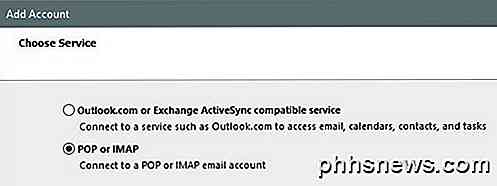
Tada norite spustelėti parinktį POP arba IMAP, tada spustelėkite Pirmyn .
Kitas ekranas yra svarbiausia proceso dalis. Čia turime rankiniu būdu įvesti visą "Yahoo Mail" paskyros visą serverio ir prisijungimo informaciją.
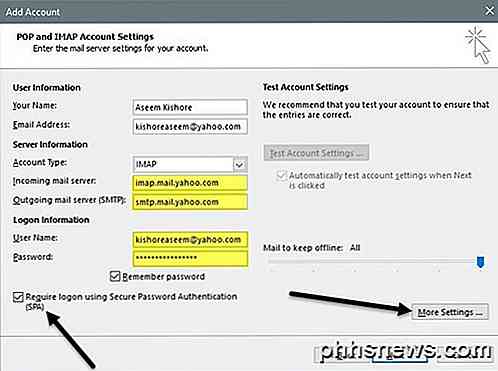
Pirmiausia įveskite savo vardą ir visą "Yahoo" el. Pašto adresą. Tada pasirinkite IMAP paskyros tipui . Dabar nukopijuokite ir įklijuokite šias reikšmes atitinkamiems laukams:
Incoming mail server - imap.mail.yahoo.com
Išeinantis pašto serveris - smtp.mail.yahoo.com
Pagal prisijungimo informaciją įsitikinkite, kad naudojate visą savo el. Pašto adresą ir įveskite savo slaptažodį. Atkreipkite dėmesį, kad jei jūsų "Yahoo Mail" paskyroje įgalintas du veiksniai, jums reikės sukurti programos slaptažodį, o ne naudoti įprastą "Yahoo" slaptažodį.
Tada patikrinkite, ar reikalaujama prisijungti naudodami saugaus slaptažodžio autentifikavimą (SPA), tada spustelėkite mygtuką " Daugiau nustatymų ".
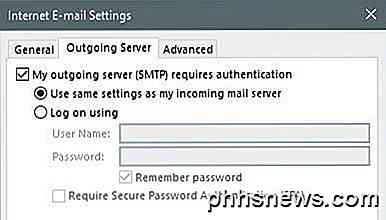
Čia turime padaryti keletą pakeitimų. Pirmiausia spustelėkite Išeinantis serveris ir įsitikinkite, kad mano siunčiamojo serverio (SMTP) reikalaujama autentifikavimo laukelio. Tada spustelėkite skirtuką Išplėstinė .
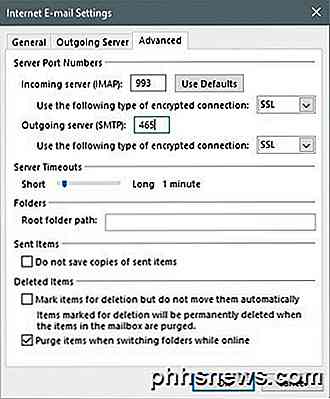
Čia mes turime pakeisti IMAP prievadą iki 993 ir SMTP prievadą iki 465 arba 587, galite pasirinkti. Be to, norint įeinančių ir išeinančiųjų formatų reikia pasirinkti SSL kodą užšifruoto ryšio tipo. Spustelėkite Gerai, tada "Outlook" turėtų automatiškai paleisti el. Pašto testą.
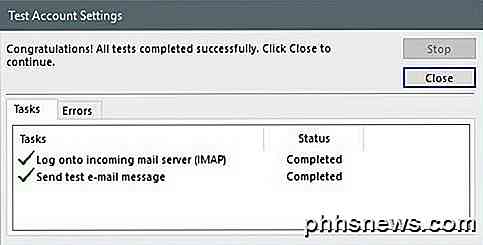
Jis bandys prisijungti prie savo el. Pašto serverio ir tada atsiųsti bandymo el. Laišką. Jei viskas tinkamai sukonfigūruota, turėtumėte pamatyti žalias žymeles. Jei ne, grįžkite ir įsitikinkite, kad įvedėte viską teisingai, įskaitant slaptažodį.
Jei esate tikri, kad norite naudoti POP3, o ne IMAP, tiesiog turite pakeisti keletą nustatymų. Pagrindiniame ekrane naudokite šias įeinančio ir išeinančio pašto serverio reikšmes:
Incoming mail server - pop.mail.yahoo.com
Išeinantis pašto serveris - smtp.mail.yahoo.com
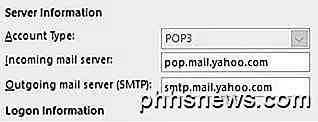
Pagal parinkčių Daugiau nustatymų turėtumėte naudoti prievadinio pašto serverio 995, bet iš pradžių vis tiek galite naudoti 465 arba 587 .
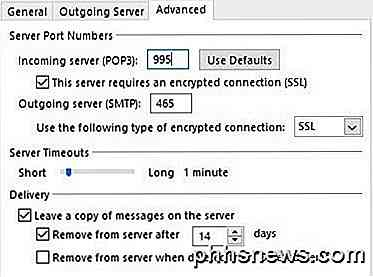
Taip pat turite patikrinti, ar šis serveris reikalauja užkoduotojo ryšio (SSL) laukelio ir pasirinkite SSL iš išskleidžiamojo meniu po Išeinantys serveris . Be to, turite eiti į skirtuką Outgoing Server ir patikrinti, ar tas pats Mano išeinantis serveris reikalauja autentiškumo lauko.
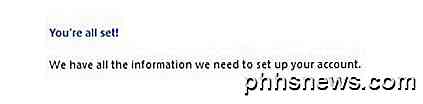
Po el. Pašto bandymo pamatysite patvirtinimo langą, kuriame bus nurodyta, kad visi esate pasiruošę eiti.
Dabar spustelėkite skirtuką Siųsti / gauti ir spustelėkite mygtuką Siųsti / gauti visus aplankus . Visas jūsų el. Laiškas turėtų būti įkeltas į "Outlook".
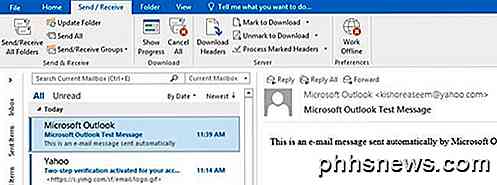
Tai yra viskas, kas čia yra! Dabar turėtumėte galimybę pasiekti savo "Yahoo Mail" norimą el. Pašto programą ir jį sinchronizuoti su visais savo įrenginiais, jei naudosite IMAP. Jei turite kokių nors klausimų, nedvejodami pakomentuokite. Mėgautis!
Kaip importuoti straipsnius tarp "Pocket" ir "Instapaper"
Jei planuojate palikti savo "read-it-later" pasirinkimą ekologiškoms ganykloms, jums nereikia pradėti nuo nulio. Štai kaip perkelti viską iš "Pocket" į "Instapaper" arba atvirkščiai, be trūkstamo ritmo. SUSIJĘS: Kaip siųsti straipsnius į savo "Kindle", norint vėliau perskaityti "Tinderizer", "Instapaper" ar "Pocket" Kodėl verta pereiti?
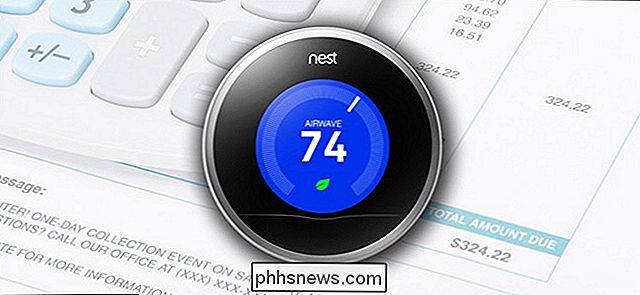
"Five Nest Thermostat Settings" "Tweaks, kad gali sutaupyti pinigų"
Išmanieji termostatai yra ne tik patogūs, bet ir jiems yra keletas nustatymų, galinčių jums sutaupyti pinigų. "Nest Thermostat" yra viena iš populiariausių variantų, ir ji turi keletą nustatymų, kuriuos turėtumėte pasinaudoti, jei norėtumėte surinkti savo komunalinių paslaugų sąskaitą. Nepaisant jų rinkodaros, protingi termostatai nebus sutaupysite daugiau pinigų negu įprastas programuojamas termostatas, tačiau juos lengviau nustatyti ir programuoti.