Kaip pasiekti "Mac" failus iš "Windows" kompiuterio
"Apple" tampa vis populiaresnė kasdien (aš myliu savo "MacBook" ir parduoda rekordinius skaičius šiemet), tačiau dauguma žmonių vis dar turi "Windows" kompiuterius namuose. Jei naudojate ir "Mac", ir kompiuterius savo tinkle, yra didelė tikimybė, kad galbūt norėsite bendrinti failus tarp "Mac" ir kompiuterio. Tai galite padaryti dviem kryptimis: prieiti prie "Mac" failų iš "Windows" kompiuterio arba pasiekti "Windows" failus iš "Mac".
Šiandien aš kalbėsiu apie tai, kaip galite bendrinti failus savo "Mac" kompiuteryje ir prieiti prie jų. Procesas yra gana paprastas ir turėtų veikti tol, kol esate toje pačioje tinkle ir neturite jokių pernelyg griežtų saugos nustatymų savo kompiuteryje.
Pirmas dalykas, kurį reikės padaryti, yra įgalinti failų bendrinimą jūsų "Mac" sistemoje. Štai kaip tai padaryti.
Įgalinti failų bendrinimą sistemoje "Mac OS X"
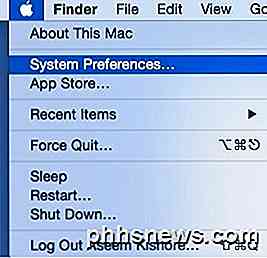
Pirmiausia eikite į sistemos nustatymų meniu parinktį spustelėdami piktogramą "Apple" viršuje, kairėje ir spustelėdami Sistemos nuostatos .
Dabar spustelėkite piktogramą Bendrinimas, kur mes turime eiti konfigūruoti visas bendrinimo parinktis.
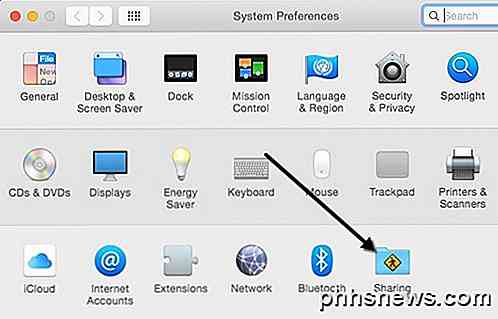
Prieš pradėdami, būtinai spustelėkite mažą aukso užrakto piktogramą kairėje apačioje, priešingu atveju viskas bus pilka ir negalėsite atlikti jokių pakeitimų.
Dabar eikite į priekį ir pažymėkite langelį Failų bendrinimas, esantį skyriuje Paslauga, kad galėtumėte įjungti failų bendrinimą. Šiame viename dialoge gausiai pateikiami visi bendrinimo nustatymai ir parinktys. Viršuje galite pakeisti savo kompiuterio pavadinimą į kažką mažiau sudėtingą, todėl "Windows" vartotojams lengviau prisijungti. Jei to nepadarysite, "OS X" automatiškai suteiks trumpą pavadinimą, kad "Windows" galėtų jį atpažinti. Norėdami pakeisti pavadinimą, spustelėkite mygtuką Redaguoti .
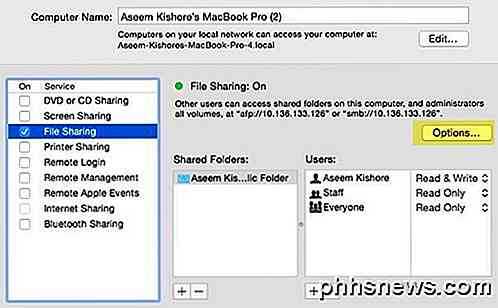
Taip pat pamatysite kompiuterio IP adresą, nurodytą mygtuku Parinktys . Pagal bendrai naudojamus aplankus viešasis aplankas yra paskirstytas pagal numatytuosius nustatymus. Paspauskite mygtuką "mažas +" (plius), norėdami bendrinti bet kurį kietajame diske esantį aplanką. Skiltyje " Vartotojai" galite pamatyti standartinius leidimus ir redaguoti juos kaip tinkamą.
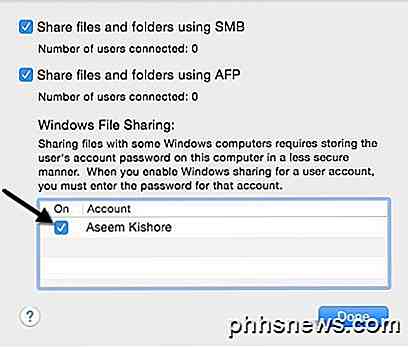
Vienintelis dalykas, kurį jums reikia padaryti, yra paspausti mygtuką " Parinktys ", o apačioje - " Windows" failų naudojimas . Norėdami prisijungti iš "Windows" įrenginio, turite pažymėti langelį šalia vartotojo vardo ir įveskite savo slaptažodį. Dėl kokių nors priežasčių "OS X" saugo jūsų "Mac" vartotojo abonemento slaptažodį saugesnei, kad galėtumėte prisijungti iš "Windows" kompiuterio. Jei to nepadarysite, jūsų paprašys įvesti vartotojo vardą ir slaptažodį iš "Windows" įrenginio, tačiau jis bus klaidingas, net jei įvedate jį teisingai.
Tai apie tai iš "Mac" pusės. Dabar atėjo laikas bandyti prisijungti iš "Windows" kompiuterio.
Prisijungimas prie Mac iš "Windows"
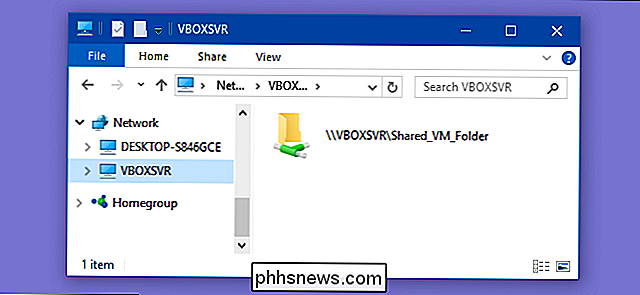
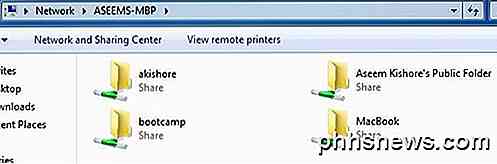
Yra keletas būdų, kaip tai padaryti. Vienas iš būdų yra tiesiog atidaryti naršyklę ir spustelėti " Tinklas" . Turėtumėte matyti ten esantį "Mac" kompiuterį.
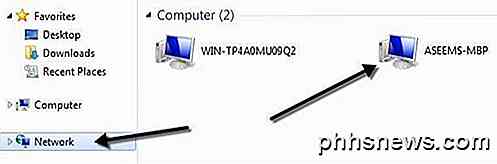
Jei "Windows" prašo įjungti " Network Discovery", atlikite šiuos veiksmus. Dabar, kai dukart spustelėsite kompiuterio pavadinimą, turėtų atsirasti prisijungimo dialogo langas. Įveskite tą patį naudotojo vardą ir slaptažodį, kuriuos anksčiau įvedėte "Windows" failų bendrinimo dialoge "OS X". Jei jūsų "Mac" naudotojo paskyroje buvo laisvų vietų, nesijaudinkite, nes "Windows" gali tai gerai atlikti.
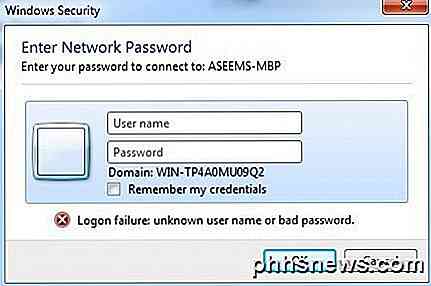
Jei viskas vyktų gerai, dabar turėtumėte pamatyti keletą bendrinamų aplankų savo "Windows" kompiuteryje!
Kitas būdas prisijungti - naudoti komandą Vykdyti iš meniu Pradėti. Spustelėkite Pradėti, tada Vykdyti ir įveskite IP adresą arba kompiuterio vardą:
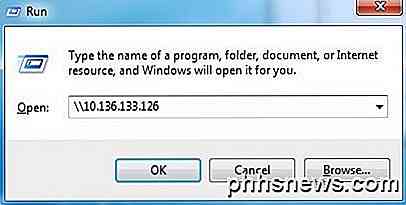
Dabar gausite tą patį dialogo langą, kuriame turėsite įvesti savo Mac vartotojo abonemento naudotojo vardą ir slaptažodį. Dabar turėtumėte galimybę kopijuoti failus iš "Windows" į "Mac" ir atvirkščiai.
Vienintelis nustatymas, kuris gali sukelti problemų, yra "OS X" užkarda. Viskas turėtų veikti gerai, kai įjungta užkarda su numatytaisiais nustatymais, tačiau jei jūs einate į užkardą ir tada užkardos parinktys, galite užblokuoti visus gaunamus ryšius. Jei šis elementas pažymėtas, failų bendrinimas nebebus taikomas.

Tiesiog pažymėkite šią parinktį pagal ugniasienės parinktis ir jums turėtų būti gerai eiti. Jei kils nors kitų problemų su "Mac" failais bendrai naudoti su savo kompiuteriu, paskelbkite komentarą ir pamatysiu, ar galiu padėti. Mėgautis!

Skirtumas tarp BD-R, BD-RE, DVD-R, DVD + R
Jei jus domina DVD arba "Blu-ray" diskų įrenginys, kad kai kurie duomenys būtų įrašomi į išorinį diską, kurį galite laikyti saugioje saugykloje arba dėl kokios nors kitos priežasties, tai labai daug formatų ir versijų painiPvz., DVD yra penki skirtingi formatai, o Blu-ray diskai turi dar daugiau formatų! Šiame straipsn
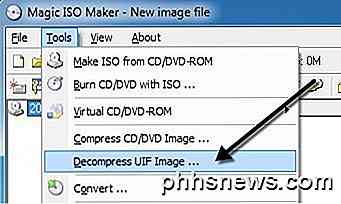
Ar neseniai atsisiuntėte UIF failą ir dabar norite jį prijungti, kad galėtumėte peržiūrėti turinį? UIF failas iš tikrųjų yra "MagicISO CD / DVD" vaizdo failas. Failas gali būti dokumentų, nuotraukų, vaizdo įrašų ir tt Kad galėtumėte peržiūrėti turinį, pirmiausia turite įkelti UIF atvaizdo failą.Yra daug formatų CD / DVD